

Widget personalizável
Cores, logo, botões e textos totalmente configuráveis para combinar com sua marca.
Agente de IA integrado
Vincule um agente para responder automaticamente, com fallback para atendimento humano.
Múltiplos widgets
Crie widgets diferentes para cada site ou página, com configurações independentes.
Painel unificado
Conversas do Live Chat aparecem ao lado das conversas de WhatsApp no mesmo painel.
Criar um Widget
1
Acessar a lista de widgets
Vá em Atendimento → Live Chat no menu lateral. Você verá todos os widgets criados.
2
Criar novo widget
Clique em Criar Widget. Preencha:
- Nome — identificação interna (ex: “Chat do Site Principal”)
- Slug — identificador único na URL (apenas letras minúsculas, números e hífens)
https://brainchat.app/widget/{slug}3
Configurar e publicar
Depois de criar, o editor abre com as abas Informações, Home Page, Aparência, Coleta de dados, Mensagens, Atendimento, Incorporar e Privacidade, com a prévia ao lado.
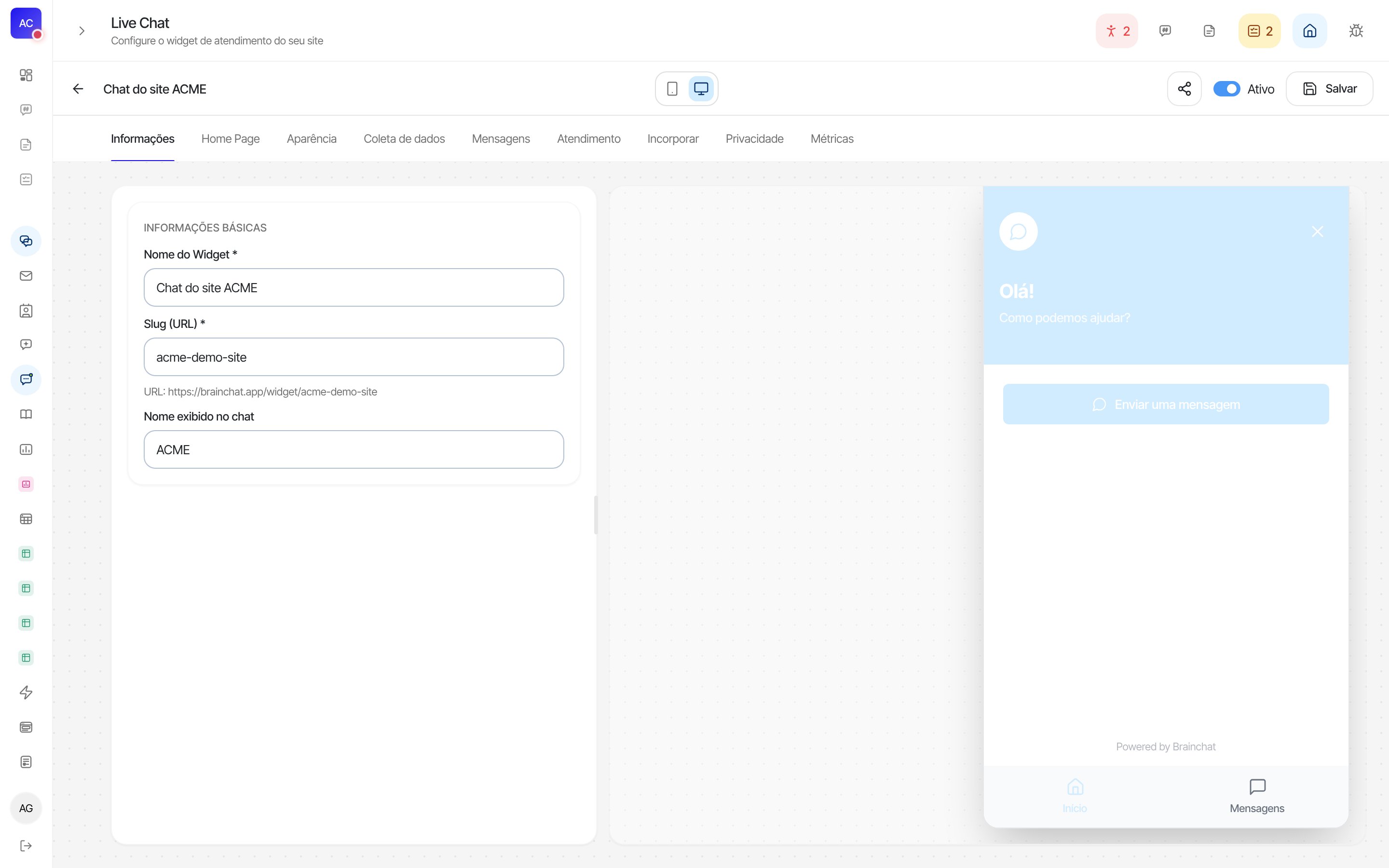
Editor do widget
Próximos passos
Personalizar
Configure home page, cores, logo e botão flutuante.
Mensagens
Configure pré-chat, mensagens automáticas e Agente de IA.
Incorporar no Site
Adicione o widget ao seu site via código embed ou URL.
Gerenciamento
Na lista de widgets (Atendimento → Live Chat), você pode:Cada organização pode ter vários widgets com configurações independentes — útil para sites ou páginas diferentes.