

Os canais vêm do plano contratado. Para ter mais um número, ou se a linha diz Este canal ainda não tem WhatsApp contratado, clique em Solicitar ao comercial e peça o WhatsApp Business ou o WhatsApp Meta API.
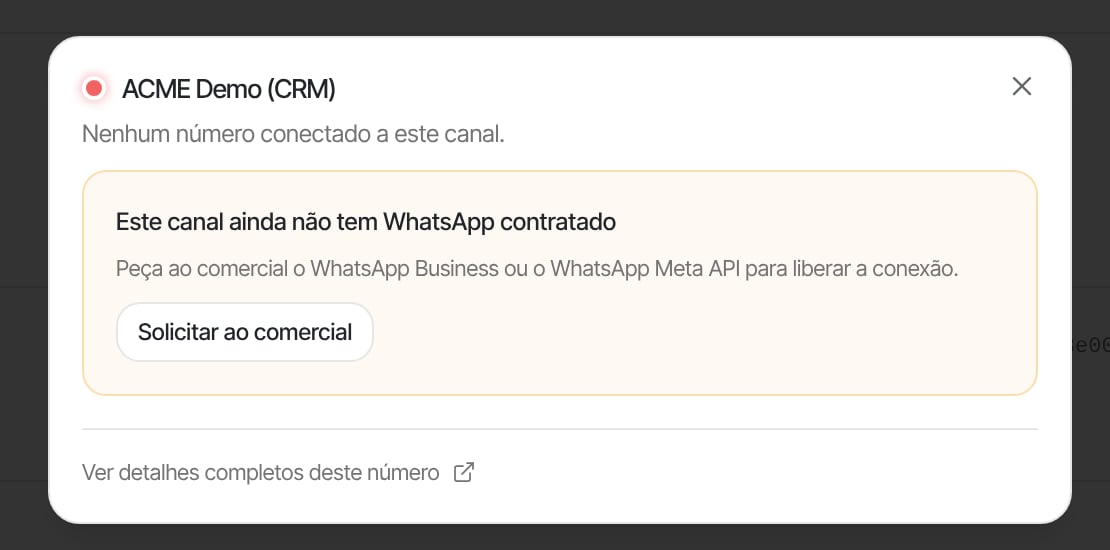
Janela de conexão de um canal ainda sem WhatsApp contratado
WhatsApp Business (QR Code)
1
Abra a conexão
Clique em Conectar na linha do canal e depois em Conectar WhatsApp Business.
2
Escolha como conectar
- QR Code: clique em Gerar QR Code. No celular, abra o WhatsApp → Aparelhos conectados → Conectar um aparelho e leia o código.
- Telefone: informe o número com código do país (ex.:
5511999999999) e digite no WhatsApp do celular o código que aparece na tela.
3
Pronto
A mensagem Canal conectado! confirma a conexão. As conversas novas começam a chegar em Conversas.
API Oficial (Meta)
1
Abra a conexão
Clique em Conectar na linha do canal.
2
Faça o login oficial
Clique em Conectar WhatsApp. Uma janela da Meta abre para você entrar com a conta do Facebook da empresa, escolher (ou criar) a conta do WhatsApp Business e o número. Não é preciso copiar IDs nem ler QR Code.
3
Pronto
Ao fechar a janela, o canal aparece como conectado.
Canal desconectado
Quando o número cai, o canal mostra Canal desconectado — dados preservados (ou Canal desconectado da API Meta). Conversas, contatos e histórico continuam guardados. Clique em Conectar e repita a conexão para voltar a receber e enviar.Trocar o número
- WhatsApp Business: em Gerenciar, clique em Reconectar ou trocar número e leia o QR Code com o celular do número novo.
- API Oficial: em Gerenciar, clique em Desconectar e conecte de novo, escolhendo o número novo no login da Meta.