

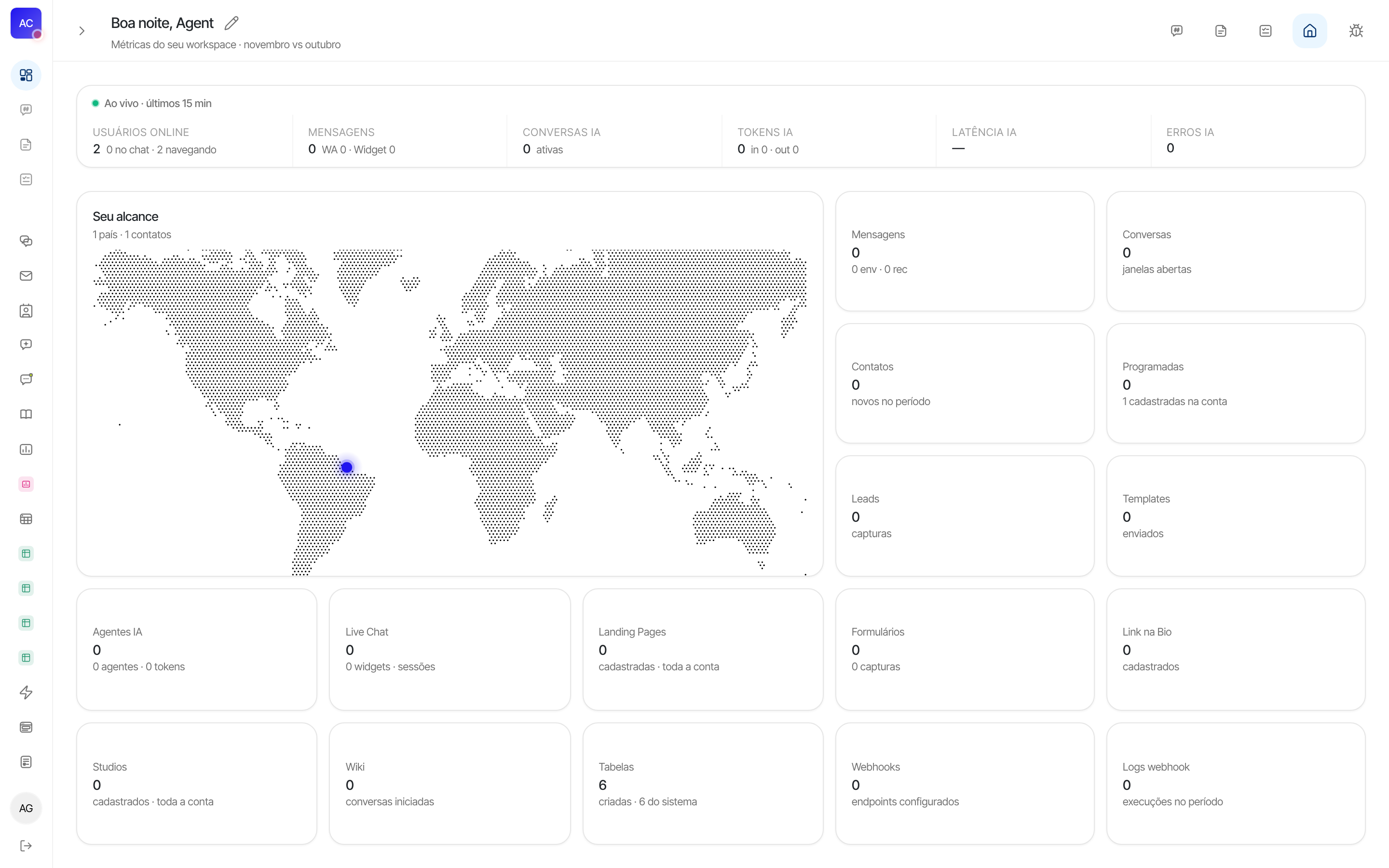
Dashboard da organização de demonstração
O que aparece
- Usando o sistema agora: Usuários online, quem está No chat (com o status Disponível, Ausente, Não perturbe ou Offline) e quem está Navegando no sistema.
- Indicadores ao vivo do atendimento e da IA: Mensagens, Conversas IA, Tokens IA, Latência IA e Erros IA.
- Totais do período comparados com o anterior: Mensagens, Conversas, Contatos, Programadas, Leads e mais.
- Mapa de alcance por país dos contatos.
- Recursos da organização (Agentes IA, Live Chat, Landing Pages, Studios, Wiki, Tabelas, Formulários, Link na Bio, Webhooks), com atalho para cada um. Recursos fora do plano mostram Upgrade.
Personalizar a tela inicial
O proprietário, os administradores da organização e quem tem a permissão Tela inicial (editar) veem Personalizar a página inicial.1
Abra o editor
Clique em Personalizar a página inicial. O editor usa os mesmos blocos do Studio, mais os blocos da tela oficial (indicadores ao vivo, mapa, totais).
2
Escolha quem vê cada bloco
Em Quem vê e quando, escolha Pessoas, Departamentos, Canais ou Papéis (como Dono da organização, Admin da organização ou Membro) e, se quiser, Exibir a partir de e Exibir até. Sem nenhum grupo escolhido, ninguém vê o bloco.
3
Crie variações (opcional)
Banners e comunicados podem ter Variações por público: cada variação com público e período próprios. Em Como mostrar, escolha A primeira que combinar ou Carrossel.
4
Publique
Ao publicar, todos passam a ver a nova tela, cada um com os blocos do seu público. O rascunho continua guardado no editor.
- Descartar rascunho apaga as mudanças não publicadas.
- Restaurar tela oficial faz todos voltarem à tela padrão; a personalizada fica guardada para publicar de novo.
Blocos com dados de tabela só aparecem para quem pode ler a tabela.