

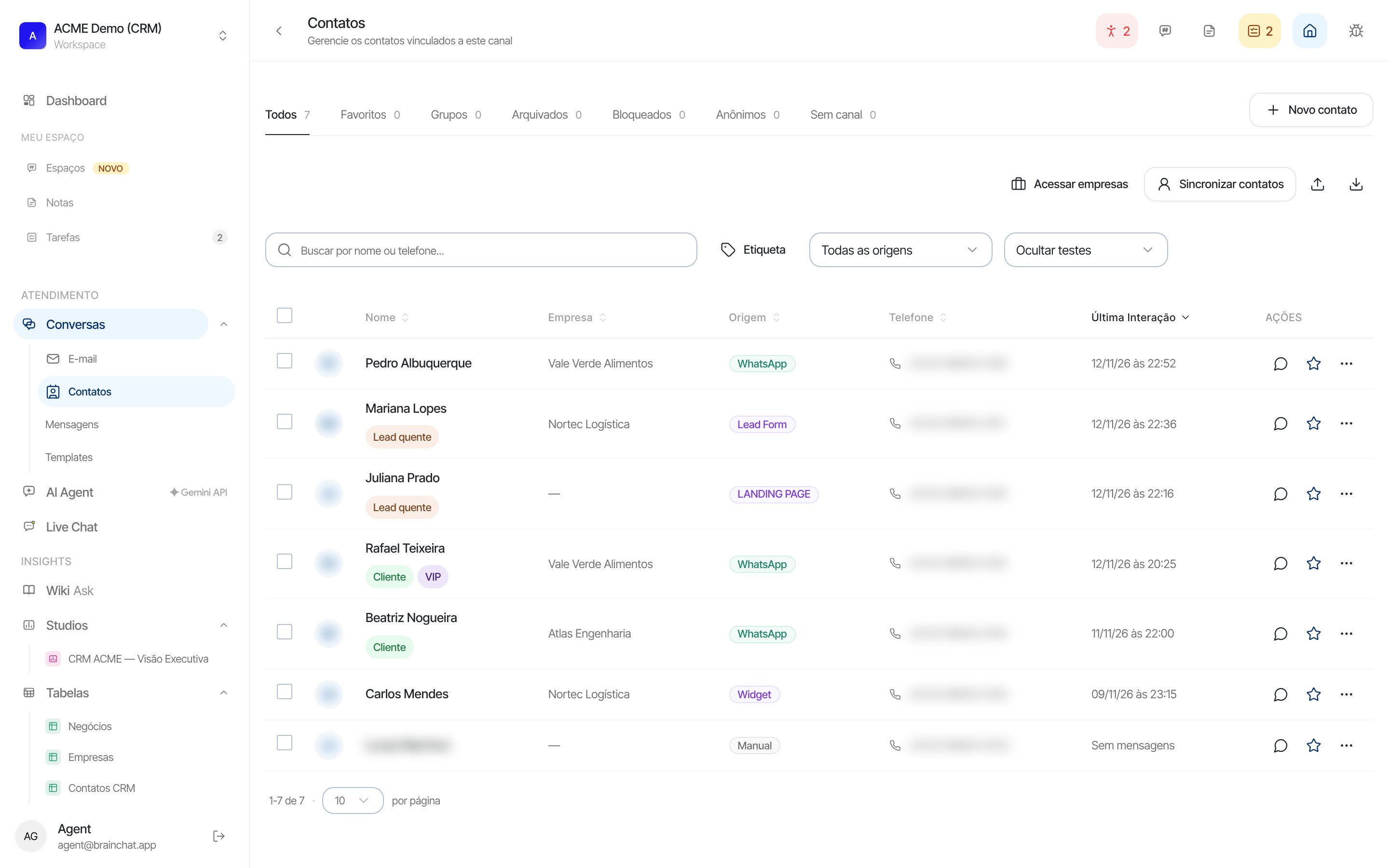
Lista de contatos (contato de teste borrado)
Lista de contatos
- Abas: Todos, Favoritos, Grupos, Arquivados, Bloqueados, Anônimos e Sem canal.
- Buscar por nome ou telefone…, Filtrar por etiqueta, Filtrar por origem e Ocultar testes / Incluir testes.
- Botões do topo: Novo contato, Acessar empresas, Sincronizar contatos, Sincronizar grupos, Importar e Exportar.
Ações num contato
Abrir chat, Editar contato, Gerenciar etiquetas, Canais deste contato, favoritar, Arquivar / Desarquivar, Corrigir número e Apagar contato.Ações em lote
Marque vários contatos para Atualizar etiqueta, Padronizar cadastros (escolher, campo a campo, o valor que vale em todos os canais da mesma pessoa) ou Apagar selecionados.Criar ou editar
Campos: Nome, E-mail, Empresa, Cargo, Observações, Origem, Rastreamento UTM (Source, Medium, Campaign) e Metadados: pares chave/valor livres, os mesmos do campocustomLabels da API de contatos e dos webhooks.
Importar
1
Prepare o arquivo
CSV ou XLSX de até 5 MB e 1.000 contatos. Use Baixar planilha modelo (.xlsx) para começar. Telefone em formato internacional, por exemplo
5511999999999.2
Envie
Clique em Importar e arraste o arquivo.
3
Mapeie as colunas
Escolha a Coluna de Telefone e confira as demais (nome, e-mail, etiquetas, metadados). Metadados usam o formato
chave=valor;chave2=valor2.4
Confira o resultado
O resumo mostra Importados, Atualizados, Sem alteração e Erros.
Exportar
Exportar baixa os contatos da lista com os filtros aplicados.Etiquetas
Etiquetas são rótulos coloridos para organizar contatos (ex.:vip, lead-quente). Crie e edite em Gerenciar etiquetas…; aplique na lista, no painel do contato na conversa ou em lote. Agentes de IA e Flows também podem aplicar etiquetas.
Ficha do contato
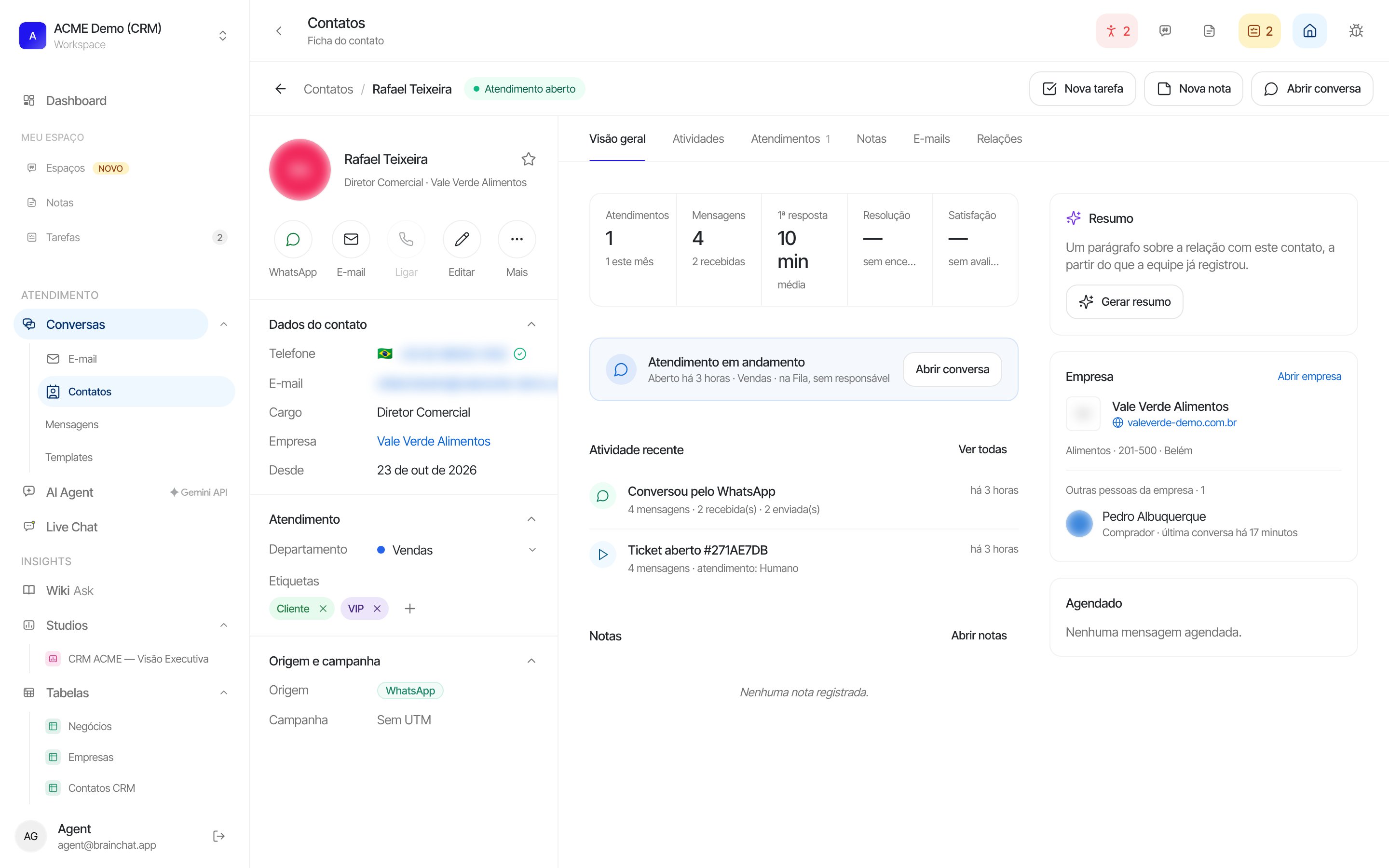
Ficha do contato
- À esquerda: atalhos WhatsApp, E-mail e Ligar, Dados do contato, Atendimento (departamento e responsável), Etiquetas e Origem e campanha. Em Mais: copiar telefone, Corrigir número, marcar como não lido e Transferir para outro canal.
- Abas: Visão geral, Atividades, Atendimentos, Notas, E-mails, Ligações e Relações (canais, empresa, formulários, agentes, tabelas, notas ligadas à pessoa).
- À direita: Empresa e colegas, mensagens Agendado (com cancelar) e a mesma pessoa Em outros canais.
- Resumo: um parágrafo sobre a relação com o contato, gerado na hora a partir do que a equipe registrou (usa créditos de IA). Gerar de novo atualiza.
- No topo: Nova nota, Nova tarefa e Abrir conversa.
Empresas
Empresas são da organização inteira e agrupam contatos. Em Contatos → Acessar empresas:- Filtros Todas, Com contatos, Sem contatos e Repetidas; busca por nome, domínio ou setor.
- Nova empresa (só o nome é obrigatório) e Importar.