

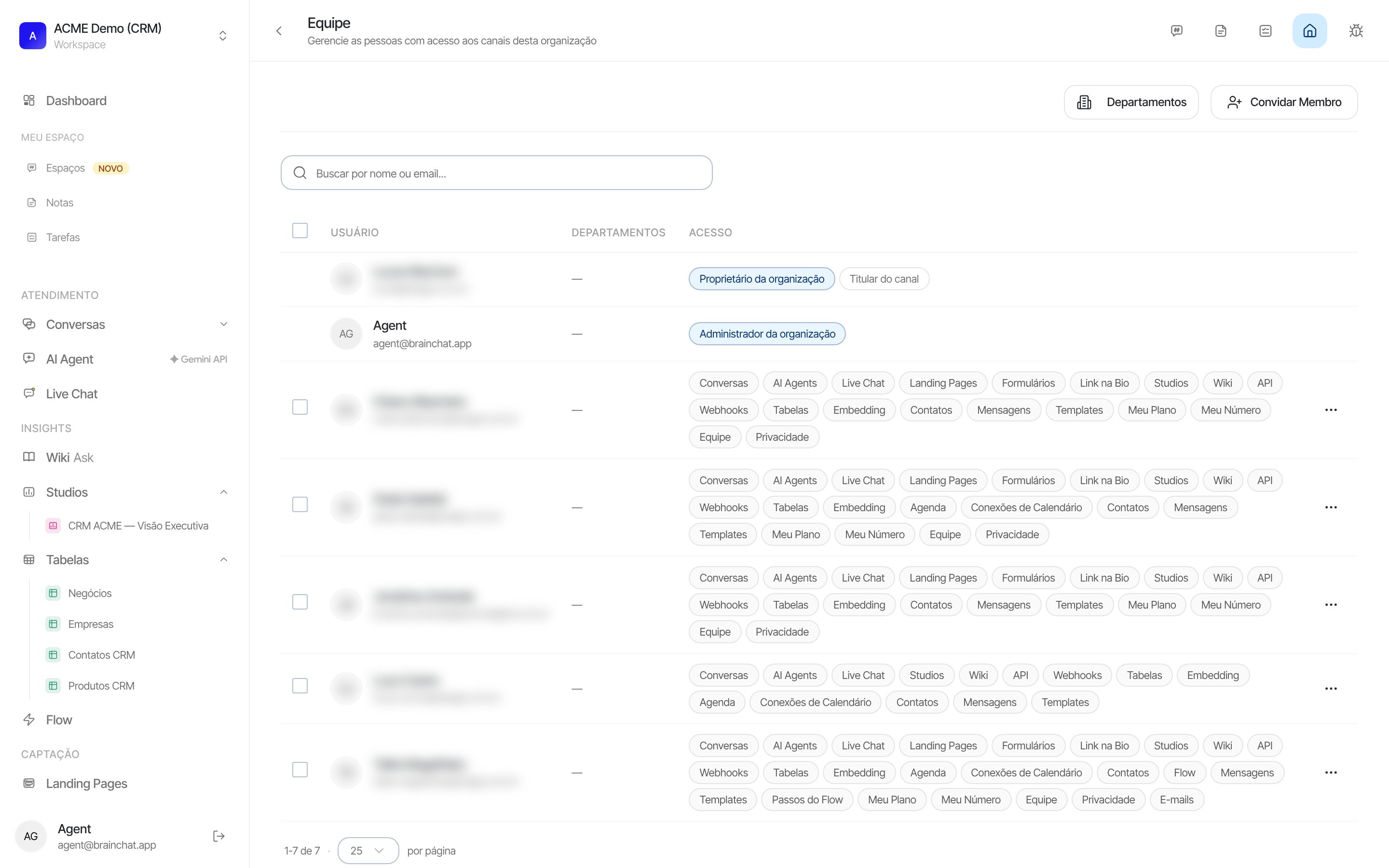
Tela Equipe (nomes e e-mails borrados)
Papéis
Convidar um membro
1
Abra o convite
Clique em Convidar Membro.
2
Preencha os dados
Informe Email e Nome e marque os Canais que a pessoa poderá acessar.
3
Marque as permissões
Use um perfil pronto ou marque área por área (veja abaixo). As permissões valem para todos os canais marcados.
4
Envie
A pessoa recebe um e-mail com o link para criar a senha e entrar. Quem já tem conta no Brainchat entra com a senha que já usa.
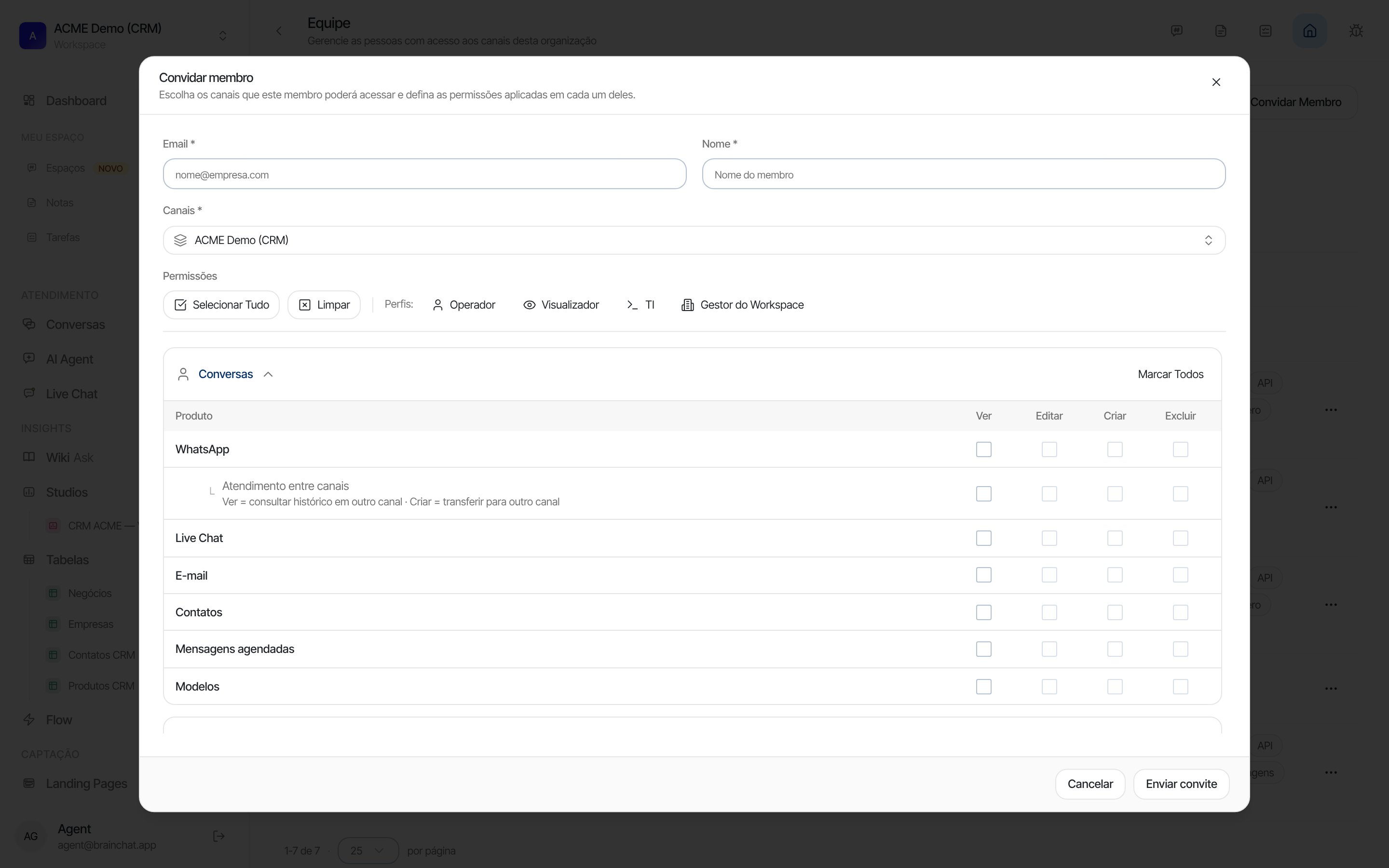
Janela Convidar membro
Permissões por área
Cada área tem quatro ações: Ver, Criar, Editar e Excluir. As áreas estão em quatro grupos:
Só aparecem as áreas que o plano da organização inclui.
Atendimento entre canais: Ver permite consultar o histórico do mesmo cliente em outro canal da organização; Criar permite transferir a conversa para a fila de outro canal.
Formulários, Studio, Flow e Wiki usam tabelas. Ao liberar uma dessas áreas, o Ver de Tabelas é marcado junto.
Perfis prontos
Regras importantes
- Você não pode alterar as próprias permissões. Peça ao proprietário ou a um administrador da organização.
- Quem não é da liderança da organização só concede ou retira o que ele mesmo tem.
- A coluna Ver (por compartilhamento) mostra áreas que a pessoa enxerga porque alguém compartilhou um item com ela. Isso não é apagado ao salvar o formulário.
Alterar acesso
Clique em Gerenciar acesso e permissões na linha da pessoa, escolha os canais e ajuste as áreas. Para várias pessoas de uma vez, marque as linhas (ou Selecionar todos da página) e use a barra de ações: Departamentos, Remover ou Limpar.Departamentos
Departamentos (Vendas, Suporte, Financeiro…) organizam quem recebe cada conversa.- Clique em Departamentos no topo da Equipe para criar e editar.
- Na linha da pessoa, marque os departamentos de que ela participa. Em lote, a janela permite Manter, Adicionar ou Remover cada departamento.
Menu da pessoa
No menu ”⋯” da linha de cada pessoa:- Gerenciar acesso e permissões: canais e áreas.
- Inativar (sem acesso à organização): para férias ou afastamento. A pessoa perde o acesso ao chat, às áreas e aos itens e sai da distribuição automática de conversas; o histórico fica. Reativar membro devolve tudo, com as mesmas permissões de antes.
- Reenviar convite: aparece para quem foi convidado e ainda não entrou (selo Nunca entrou).
- Redefinir Senha: envia à pessoa um e-mail para criar uma senha nova.
- Remover…: tira a pessoa dos canais selecionados no filtro, na hora.