

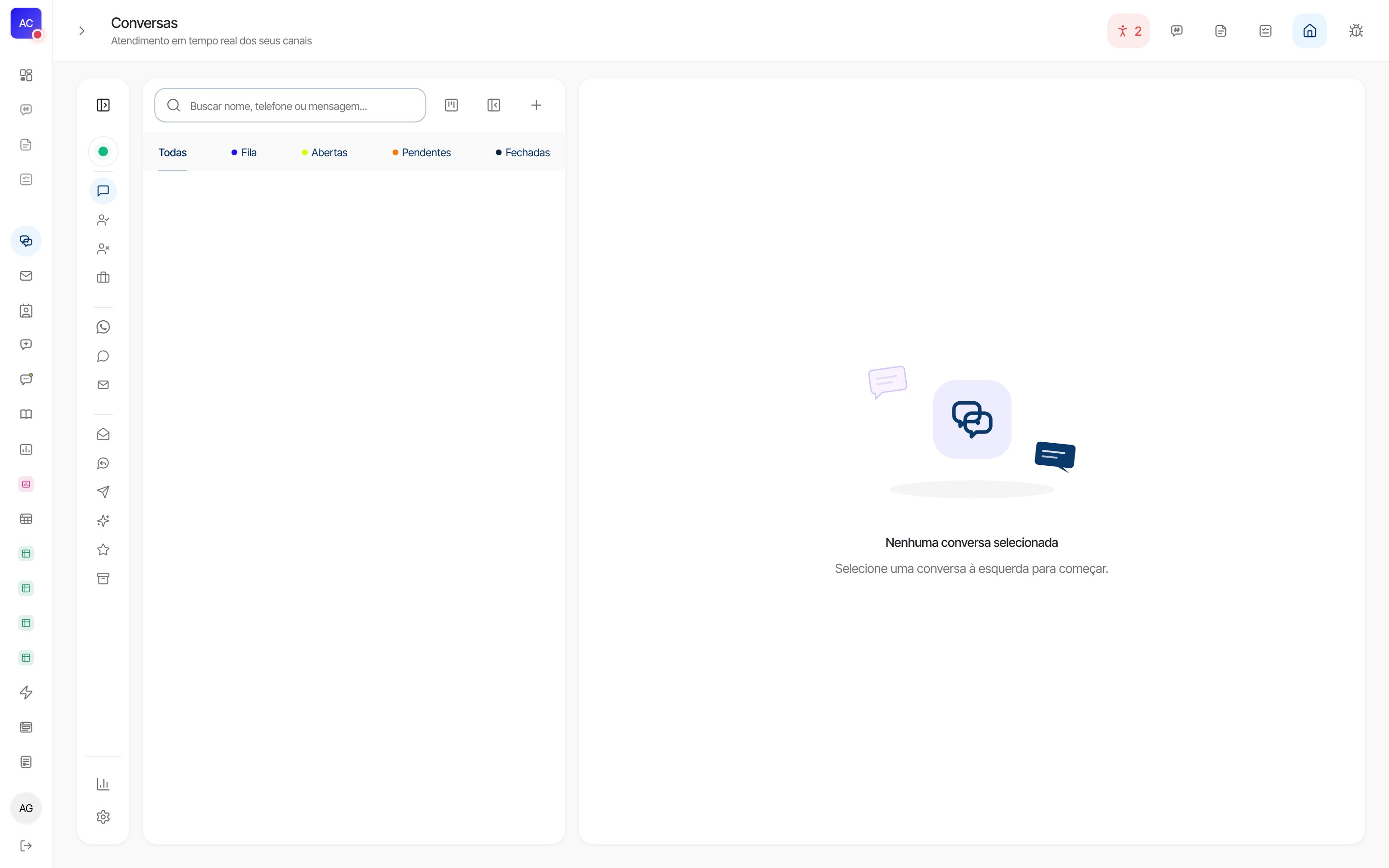
Conversas (contato de teste borrado)
Navegação
Status do atendimento
No topo da lista ficam as abas de status:
Ao responder uma conversa da Fila, ela passa para você. A resposta do cliente reabre uma conversa fechada.
Buscar e filtrar
- Buscar nome, telefone ou mensagem… procura dentro da aba e dos filtros escolhidos.
- Filtros: Etiquetas, Departamentos, Operadores e Canais.
- Quem atende em mais de um canal da organização vê todos na mesma lista, com o nome do canal em cada conversa. Use Canais para escolher quais aparecem.
Ações rápidas na lista
Clique com o botão direito numa conversa para: Abrir conversa, Marcar como não lido, Copiar telefone, Atribuir departamento, Atribuir operador, Mover para (Aberta, Pendente, Fechada) ou Bloquear. Para várias conversas, marque-as e use a barra Mover para:.Na conversa
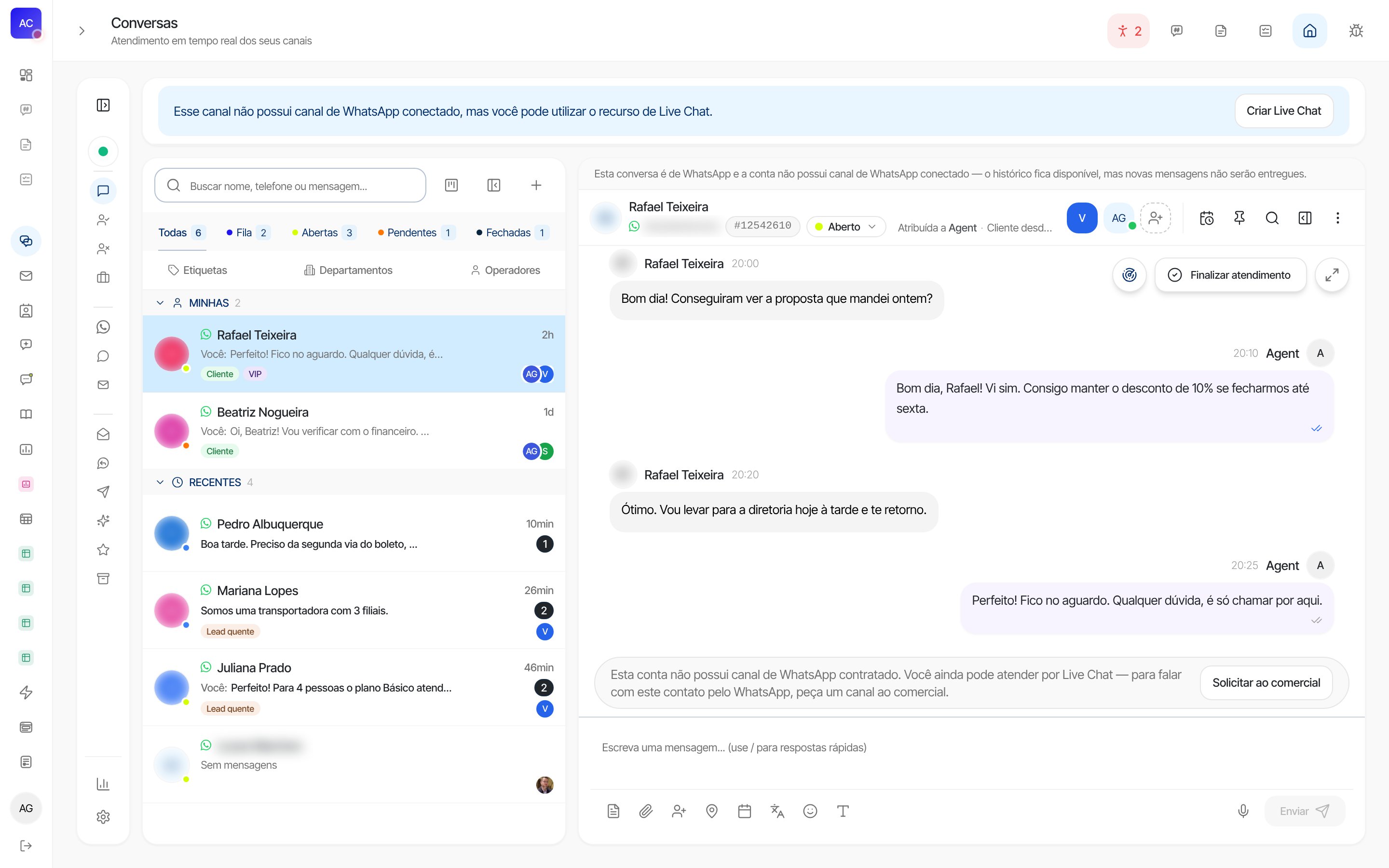
Conversa aberta com o cabeçalho, as mensagens e o campo de escrever
Cabeçalho
- Status do atendimento e há quanto tempo o cliente espera (Aguardando há).
- Atribuir (ou Atribuída a): escolha o operador ou Remover atribuição.
- Departamento: mova para outro departamento ou Remover departamento.
- Convidados: chame colegas para acompanhar a conversa.
- Buscar na conversa e Arquivos da conversa.
- Mais ações: Ligar (quando o canal tem Ligações) e Transferir para outro canal.
Escrever e enviar
- Digite / para abrir Respostas rápidas e Templates Meta.
- Anexe arquivos, grave áudio, envie emoji, Enviar contato e Localização.
- Agendar mensagem programa o envio para depois.
- Traduzir ao digitar: você escreve em português e o contato recebe no idioma escolhido (quando a tradução está liberada no canal; usa créditos de IA).
- Arquivo grande demais para o WhatsApp vira um link de download com prazo, enviado na conversa.
Ações na mensagem
Passe o mouse numa mensagem para Responder, Reagir, Encaminhar, Copiar texto, Editar (até 15 minutos) ou Apagar. As marcas Enviada, Entregue e Lida mostram a entrega. Mensagens enviadas pelo agente de IA, pelo Flow ou agendadas trazem essa indicação.Painel do contato
Mostra telefone (com WhatsApp confirmado ou Sem WhatsApp), e-mail, origem, UTM, observações, Departamento, Operador Responsável, Carteira e Tags. Dali você também:- Editar informações e Corrigir número (leva as mensagens para o número certo ou une ao contato que já tem esse número);
- Abrir a ficha do contato ou Abrir a ficha da empresa (veja Contatos e empresas);
- vê o histórico de atendimentos.
Notas internas
Em Notas internas, escreva em Adicionar nota privada…. Só a equipe vê; o cliente nunca recebe. Eventos mostra o que aconteceu na conversa (atribuições, transferências, encerramentos).Transferir para outro canal
Para passar o atendimento a outro número da organização, use Mais ações → Transferir para outro canal:- Destino: escolha o canal e, se quiser, o Departamento. Sem departamento, a conversa vai para a Fila geral do canal.
- Contexto: marque as mensagens que vão junto, escreva o Recado para quem vai atender ou gere um Resumo com IA.
- Confirmar: opcionalmente Encerrar a conversa aqui e Avisar o cliente pelo outro número.
Transferir e buscar histórico entre canais depende da permissão Atendimento entre canais (veja Equipe) e de o canal de destino aceitar, nas configurações do chat dele.