

Lista
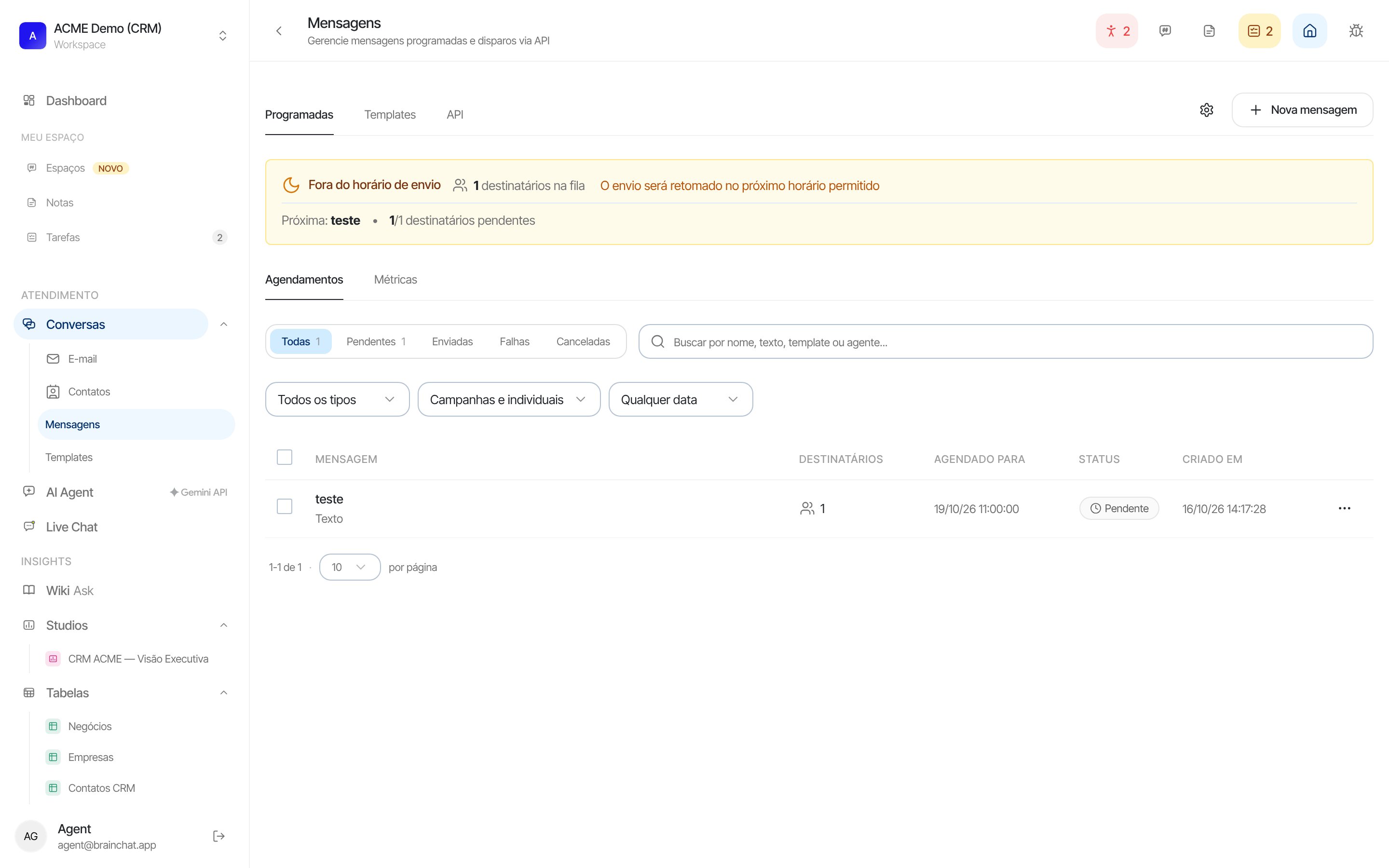
Lista de envios
Ações por mensagem: Ver detalhes, Editar, Cancelar envio, Duplicar e Excluir.
Nova mensagem
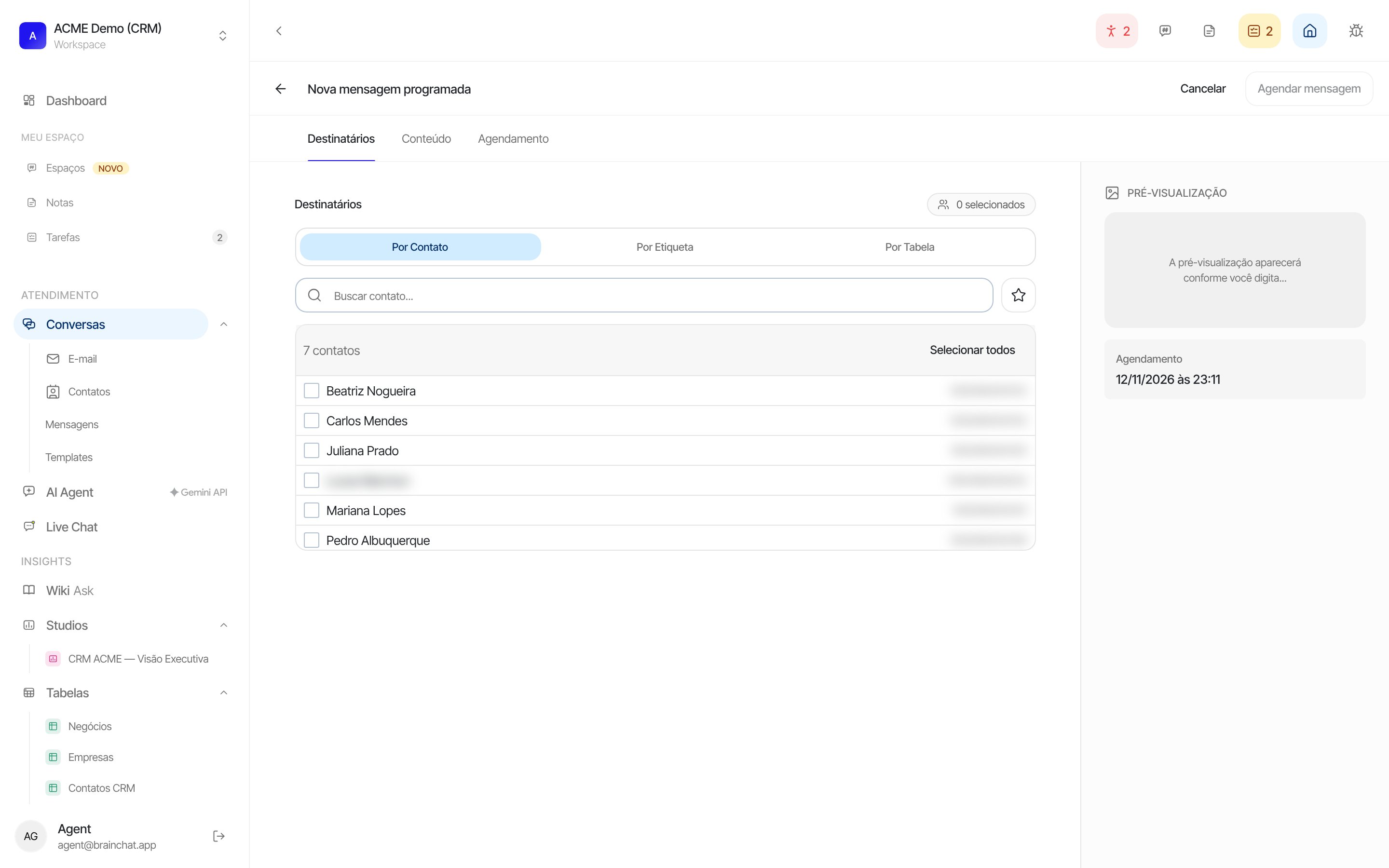
Nova mensagem programada (contato de teste borrado)
1
Escolha os destinatários
- Por Contato: marque contatos da lista.
- Por Etiqueta: todos os contatos com as etiquetas escolhidas.
- Por Tabela: qualquer tabela da organização (inteira ou um Recorte salvo) e o Campo do telefone. Antes de adicionar, a tela mostra os números Prontos, Corrigidos (DDI 55 ou zero na frente), de Outro país, Repetidos e Sem número válido.
2
Escolha o conteúdo
- Template aprovado: obrigatório na API Oficial para quem está fora da janela de 24 horas. Preencha as Variáveis.
- Texto livre: com mídia opcional (imagem ou PDF de até 10 MB).
- Agente IA: o agente começa a conversa com cada contato, usando os dados dele como contexto.
3
Defina data, horário e ritmo
Em Configurações de Envio, escolha o intervalo entre envios (o valor varia entre Mínimo e Máximo) e o Horário permitido de envio. Fora do horário, o envio pausa e retoma no próximo horário permitido.
4
Agende
Confira a Pré-visualização e salve. Antes de confirmar, a tela mostra o tempo estimado e o horário previsto de término, calculados pelo ritmo real do canal, e avisa se o envio passar do horário permitido.
Personalizar pela linha da tabela
Nos envios Por Tabela, use{{linha.campo}} no texto ou numa variável do template: cada pessoa recebe o valor da própria linha (nome do produto, data do pedido, vendedor responsável…).
De onde vieram os destinatários
Em Origem dos destinatários → Ver a conta, o detalhe do envio mostra o caminho dos registros da tabela até a lista final e por que cada pessoa ficou de fora: número inválido, Repetidos (mesmo número, com ou sem o 9), acima do limite de um disparo ou já na lista por outra origem. Um envio por tabela aceita até 50 mil destinatários.Cancelar no meio e retomar
Cancelar envio funciona também com o envio em andamento: quem ainda não recebeu fica como parado. Depois, Retomar envio (no menu da linha ou no detalhe) continua só com essas pessoas.Resultado de cada destinatário
No detalhe do envio, filtre por Enviados, Entregues, Lidos, Responderam, Não responderam, Clicaram no botão, Resposta automática, Falharam, Parados e Na fila, busque por nome ou telefone e veja o resumo dos Botões clicados. Exportar baixa a lista em planilha (abre no Excel). “Respondeu” conta respostas em até 72 horas.A Fila fica para quem precisa de atendimento
- Template programado não abre atendimento.
- Envio para um contato novo deixa a conversa em Fechadas, sem responsável. Quando o cliente responde, ela abre normalmente.
- Respostas automáticas do cliente (mensagens de ausência) são marcadas como tal e não entram na Fila.
Agendar a partir da conversa
No campo de mensagem da conversa, Agendar mensagem programa o envio só para aquele contato. Os agendamentos do contato aparecem no cabeçalho da conversa e na ficha do contato, onde podem ser cancelados.Disparos pela API
Mensagens enviadas pelo seu sistema aparecem em Logs → API. Veja Enviar mensagem.Envie só para quem autorizou receber. Disparos não solicitados violam as políticas do WhatsApp/Meta e os Termos de Uso.