

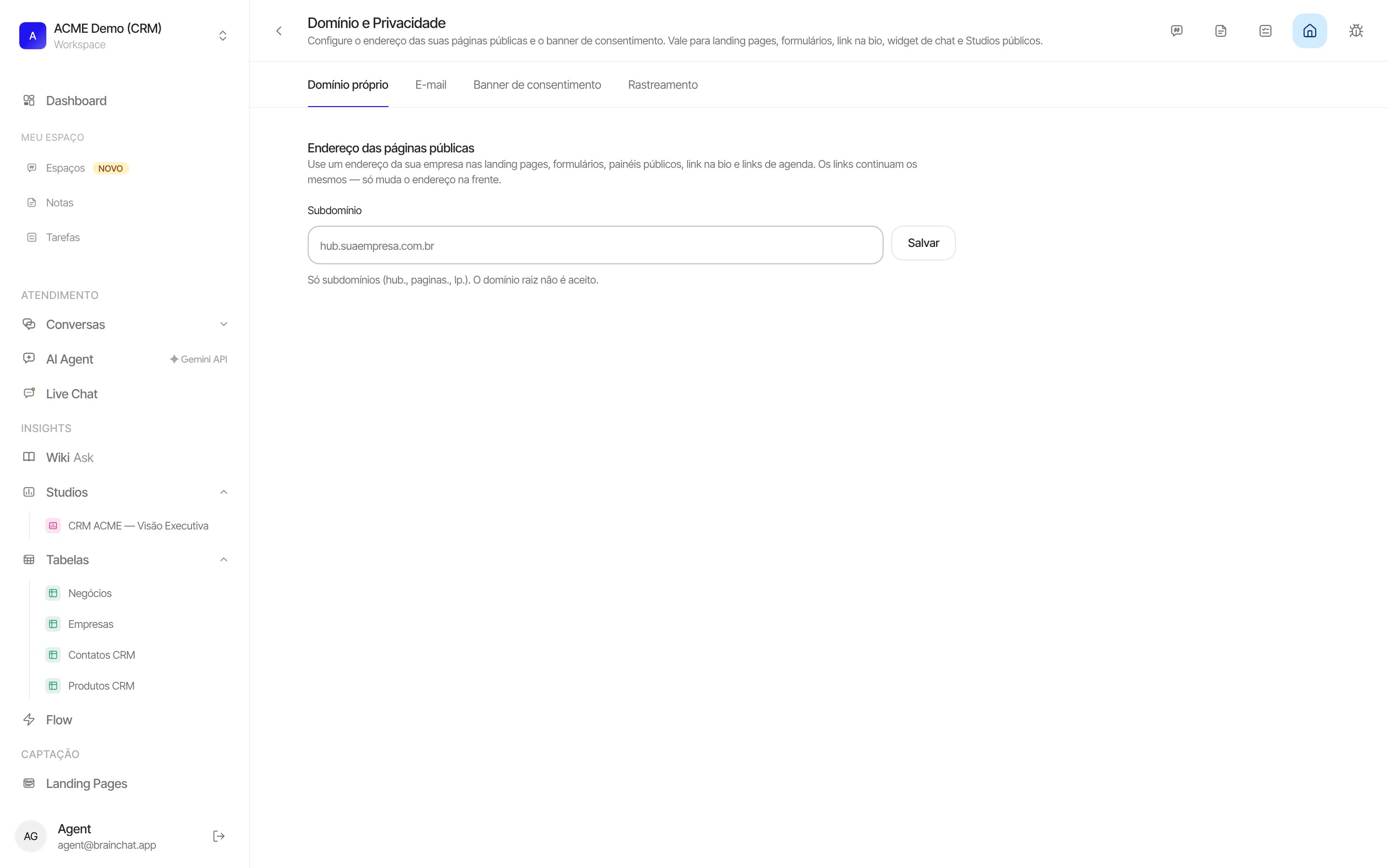
Domínio e Privacidade
Domínio próprio
Publique landing pages, formulários, Link na Bio e Studios no endereço da sua empresa.1
Informe o subdomínio
Em Endereço das páginas públicas, digite um subdomínio completo, como
hub.suaempresa.com.br. O domínio raiz (suaempresa.com.br) não é aceito.2
Crie o registro de DNS
Copie o Registro de DNS mostrado e crie no provedor onde o domínio está hospedado.
3
Aguarde a ativação
O status passa por Aguardando DNS, Verificando e Emitindo certificado até ficar Ativo.
Domínio de e-mail
Envie e-mails (e, se quiser, receba) com o domínio da sua empresa.1
Adicione o domínio
Informe um subdomínio, como
mail.suaempresa.com.br, para não interferir no e-mail que a empresa já usa.2
Escolha o uso
- Só envio: fluxos, agentes e respostas saem com o seu domínio.
- Envio e recebimento: e-mails recebidos viram conversas no chat, com respostas na mesma troca. Exige um registro de DNS a mais.
3
Crie os registros de DNS
Em Registros de DNS, copie cada registro (ou Copiar tudo (Markdown)) e crie no provedor do domínio. Depois use Verificar agora. A propagação pode levar algumas horas.
4
Cadastre remetentes
Em Remetentes, adicione os endereços que aparecem como remetente (ex.:
comercial@, suporte@) com o Nome de exibição. Variáveis como {{operador.nome}} e {{org.nome}} viram o nome de quem responde e da organização.5
Teste
Em Teste de envio, mande um e-mail curto pelo remetente padrão.
Banner de consentimento
Mostra aos visitantes das páginas públicas um aviso de cookies e privacidade (LGPD).- Ligue Exibir banner em páginas públicas (vem desligado). Vale para landing pages, formulários, Link na Bio, widgets do Live Chat e Studios.
- Em Conteúdo, preencha título (opcional), texto, URL da política de privacidade, Nome do controlador (LGPD) e Dias para re-solicitar consentimento.
- Em Categorias permitidas, escolha o que o visitante pode ligar ou desligar: Essenciais, Analytics, Marketing e Reidentificação.
- Em Aparência, escolha Modo (Barra, Card flutuante ou Modal), Posição, cores, raio e formato dos botões. A prévia ao lado mostra o resultado.
Rastreamento
- Códigos no navegador: Tag Manager, Google Analytics e Pixel da Meta da organização. Valem para toda landing page que usa a opção “o da organização”; mudar aqui muda todas elas.
- Envio pelo servidor: conecte o Token da API de Conversões da Meta e o Segredo da API do Google Analytics para enviar conversões direto do servidor, sem depender do navegador do visitante. A própria tela mostra onde gerar cada chave.