

- Operação manual — operadores inserem rapidamente respostas padronizadas no Chat.
- Envio fora da janela de 24h — nos canais da API Oficial, é a única forma de iniciar conversa com um contato que não falou com você nas últimas 24h. Para isso o template precisa estar aprovado pela Meta.
Estrutura de um template
Um template é composto por até 4 blocos:Cabeçalho
Pode ser texto ou mídia (apenas um por template):- TEXT — até 60 caracteres, com no máximo 1 variável posicional ou nomeada
- IMAGE — JPG, PNG (até 5 MB)
- VIDEO — MP4, 3GPP (até 16 MB)
- DOCUMENT — PDF (até 100 MB)
Corpo
O texto principal. Pode ter quantas variáveis quiser, desde que respeite o formato escolhido (POSITIONAL ou NAMED — veja abaixo).Rodapé
Texto curto, sempre estático — sem variáveis. Útil para assinatura, disclaimers ou aviso de opt-out.Botões
Até 3 botões por template, dos seguintes tipos:Status do template
Nos canais da API Oficial, só templates Aprovados podem ser enviados via API ou agendamento.
Nos canais WhatsApp Business (QR Code), o template é enviado como texto livre — não há aprovação.
Categorias
A categoria afeta o custo por conversa cobrado pela Meta e as políticas de aprovação.
Variáveis: POSITIONAL vs NAMED
A Meta aceita dois formatos de variáveis — você escolhe um e não pode misturar:POSITIONAL ({{1}}, {{2}}, {{3}})
Variáveis numeradas pela ordem de aparição. Útil para templates simples.
variables: { "1": "João", "2": "12345" }.
NAMED ({{nome}}, {{pedido}})
Variáveis com nomes descritivos — mais legível e mais robusto a alterações.
variables: { "nome": "João", "pedido": "12345" }.
Variáveis nativas (auto-preenchidas)
Algumas variáveis são preenchidas automaticamente a partir do contato — você não precisa enviá-las (mas pode sobrescrever):nome—contacts.nametelefone—contacts.phone- Outros campos do contato do canal
Criar um template
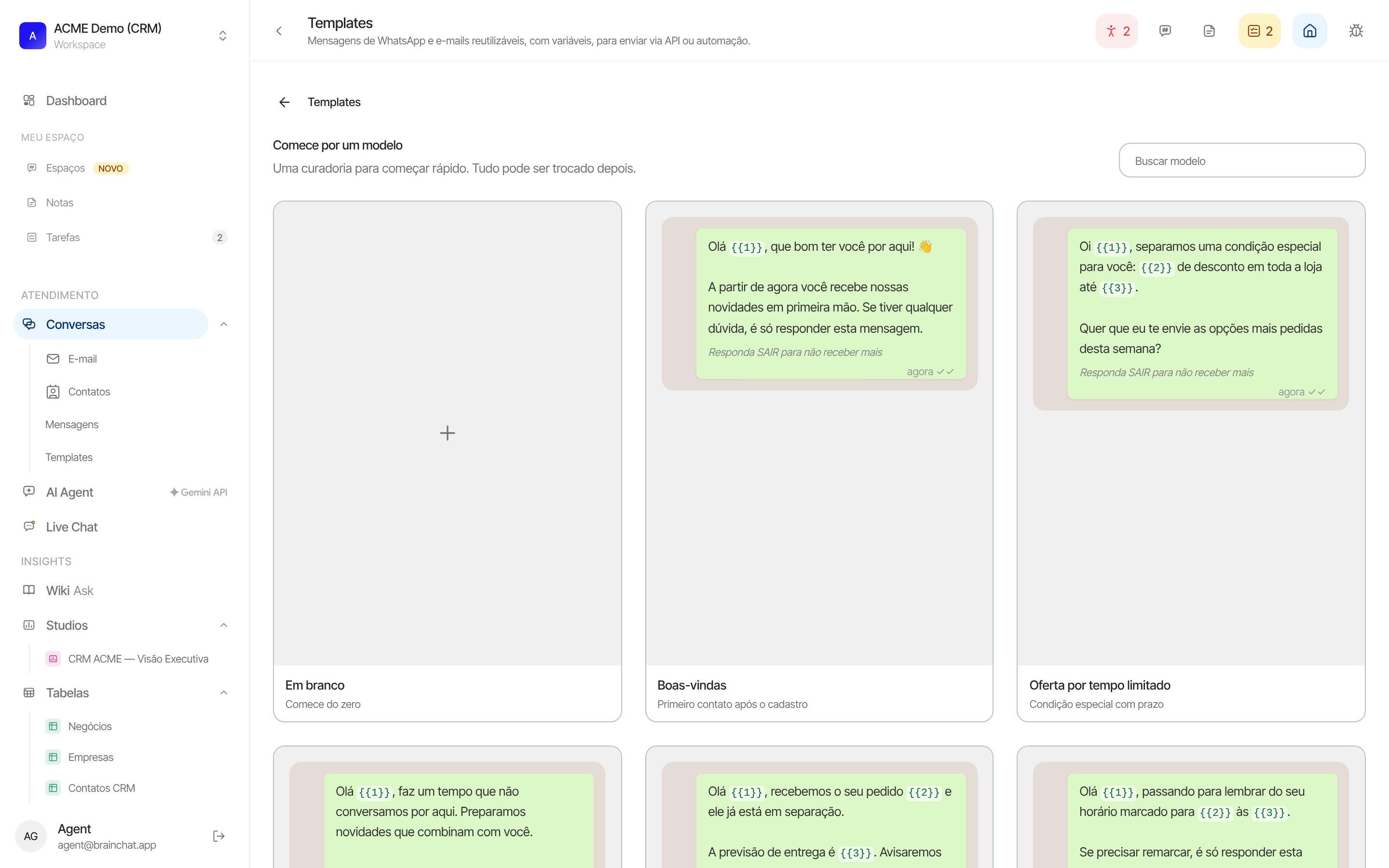
Começar por um modelo
1
Novo template
Em Conversas → Templates, clique em Novo template e escolha Mensagem (WhatsApp). Comece Em branco ou de um modelo.
2
Informações básicas
- Nome — identificador interno (ex:
confirmacao_agendamento) - Categoria — Utilidade, Marketing ou Autenticação
- Idioma —
pt_BR,en_US, etc.
3
Montar conteúdo
Adicione cabeçalho (texto ou mídia), escreva o corpo, opcionalmente rodapé e botões. O preview mostra como ficará no celular do contato.
4
Salvar ou enviar para aprovação
- Criar template — fica disponível para uso
- Enviar para aprovação — canais da API Oficial: envia para a Meta aprovar
Sincronizar com a Meta
Nos canais da API Oficial, o botão Sincronizar na lista de templates:- Importa templates já aprovados em outras ferramentas
- Atualiza status de templates submetidos (Pendente → Aprovado/Rejeitado)
Enviar via API
Use o endpoint dedicado, que funciona nos dois tipos de canal (API Oficial ou WhatsApp Business): POST /send-template-message → Cabeçalho estático, rodapé e botões fixos vão automaticamente — você só passa as variáveis dinâmicas no campovariables.