

Formas de entrar
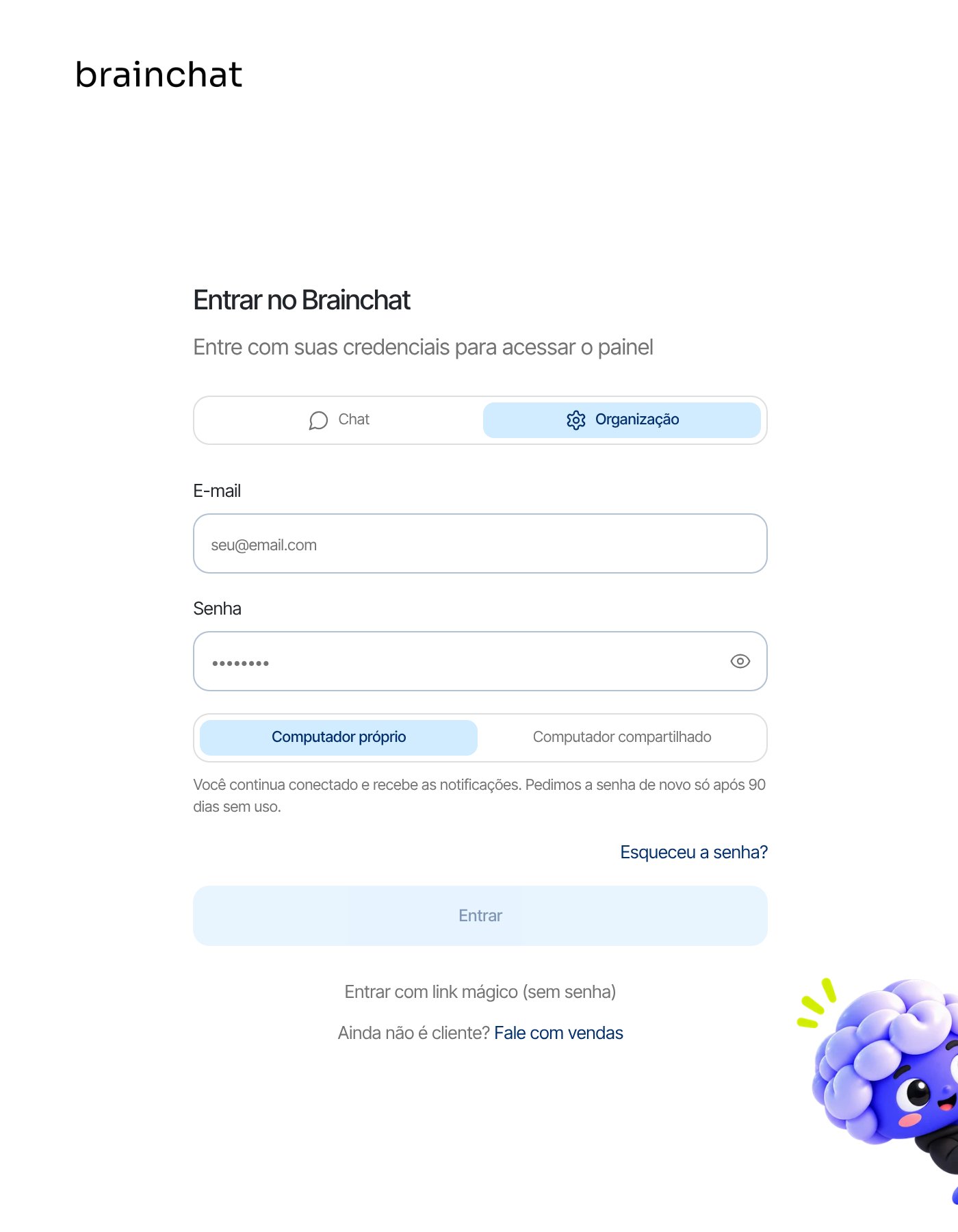
Tela de entrada com e-mail e senha
E-mail e senha
Digite E-mail e Senha e clique em Entrar.
Link mágico
Entrar com link mágico (sem senha) manda um link de acesso para o seu e-mail.
Passkey
Entrar com passkey usa a digital, o Face ID ou o PIN do computador. Veja Segurança.
Tipo de computador
Antes de entrar, escolha em Tipo de computador:
Clicar em Sair encerra a sessão só neste aparelho.
Para onde entrar
Quem atende e também administra pode escolher o destino depois do login: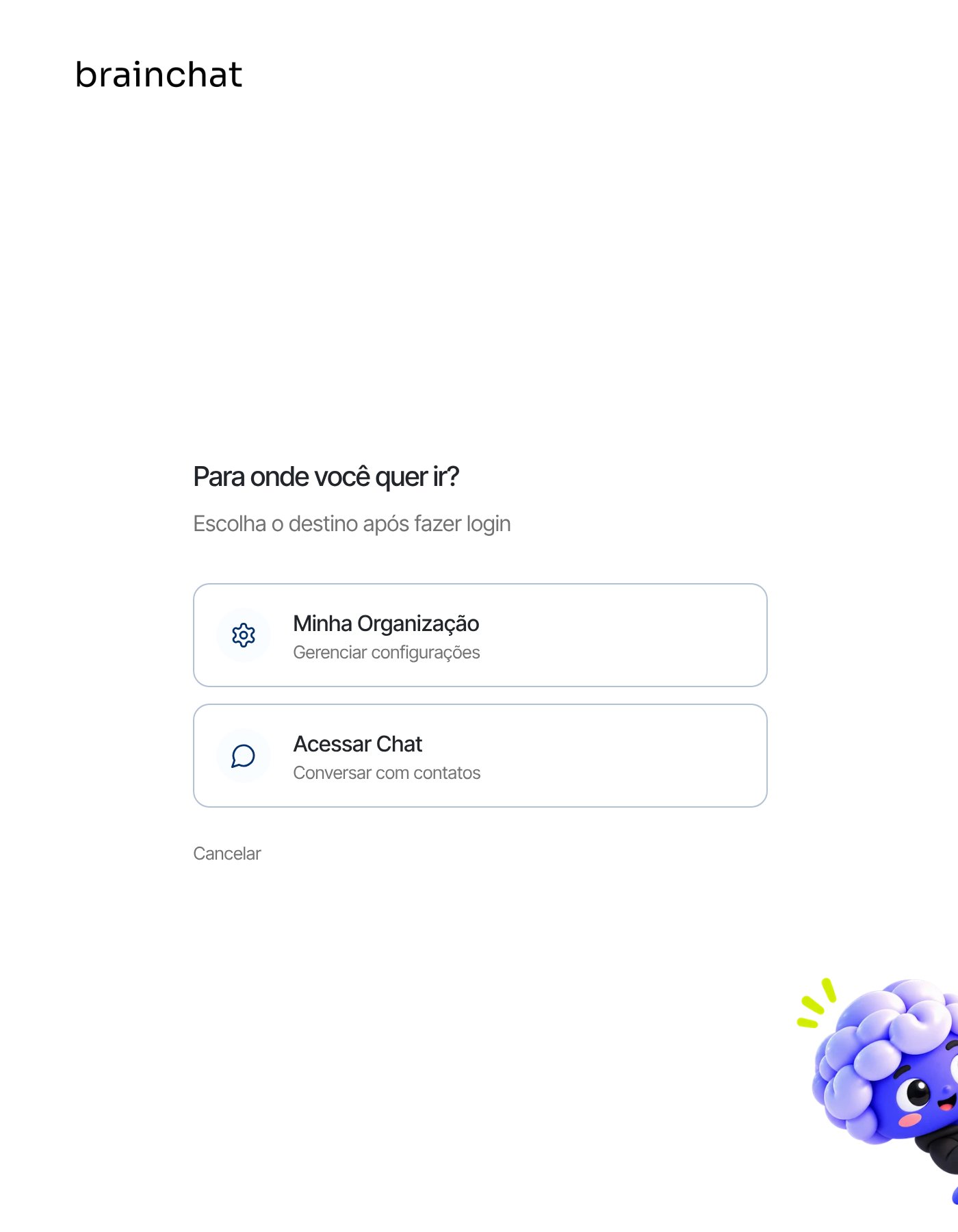
Escolha do destino: Minha Organização ou Acessar Chat
- Organização: a área completa, com menu lateral e configurações.
- Chat: só o atendimento, em tela cheia.
Primeiro acesso por convite
Quando alguém da sua empresa convida você, chega um e-mail com o link para criar a senha. Ao entrar pela primeira vez, a página Meu perfil mostra as boas-vindas: confira seus dados e defina a senha na aba Segurança.Ainda não é cliente?
As contas são criadas pela contratação com o time comercial ou por convite de alguém da sua empresa. Na tela de entrada, Ainda não é cliente? Fale com vendas leva ao contato comercial.Esqueceu a senha?
- Na tela de login, clique em Esqueceu a senha?.
- Informe o e-mail da conta.
- Abra o link recebido e crie uma senha nova.