

O agente usa a chave do Google da sua organização: o custo dos tokens é pago direto ao Google e não desconta créditos de IA. Veja Chave do Google.
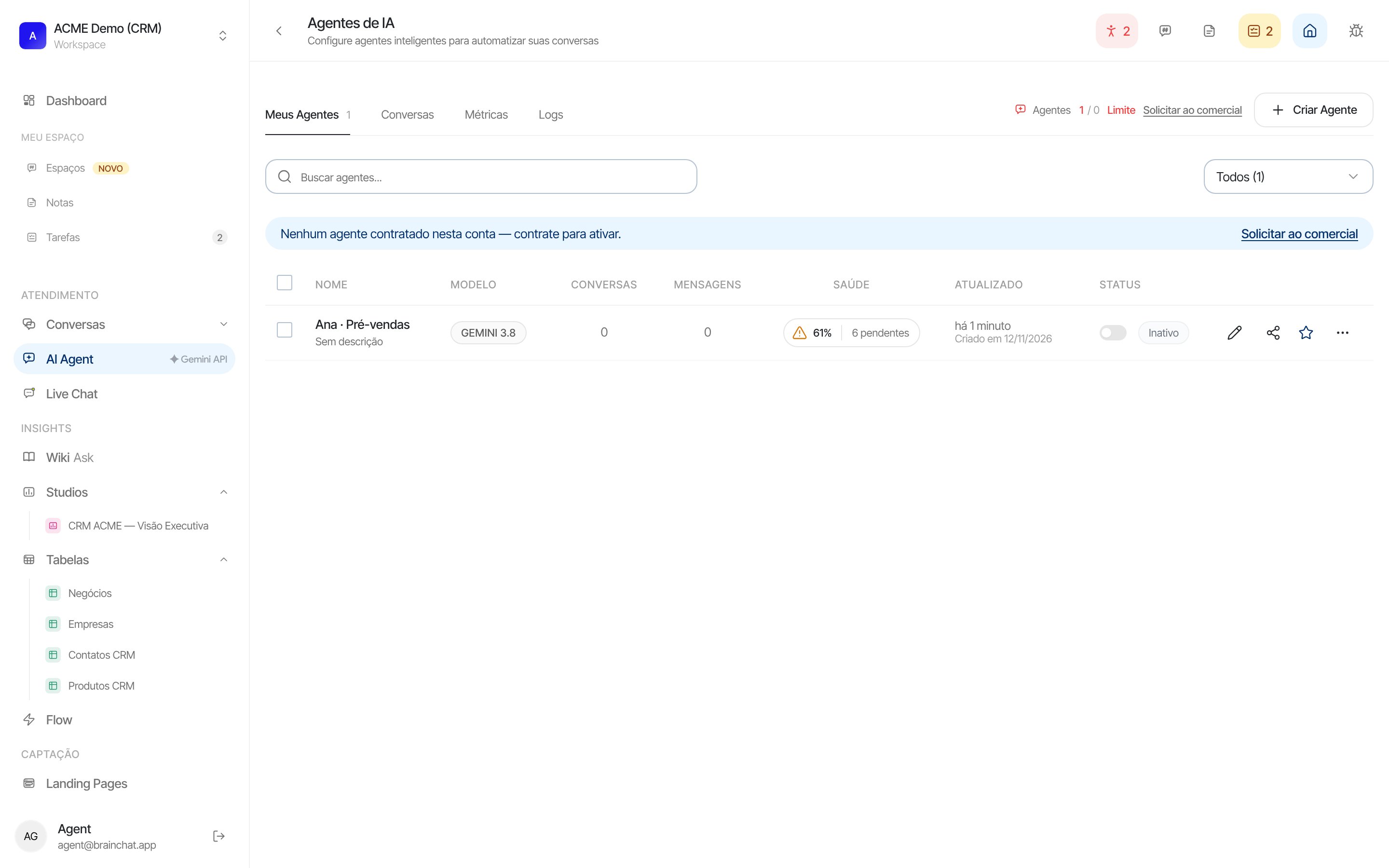
Lista de agentes
Abas do construtor
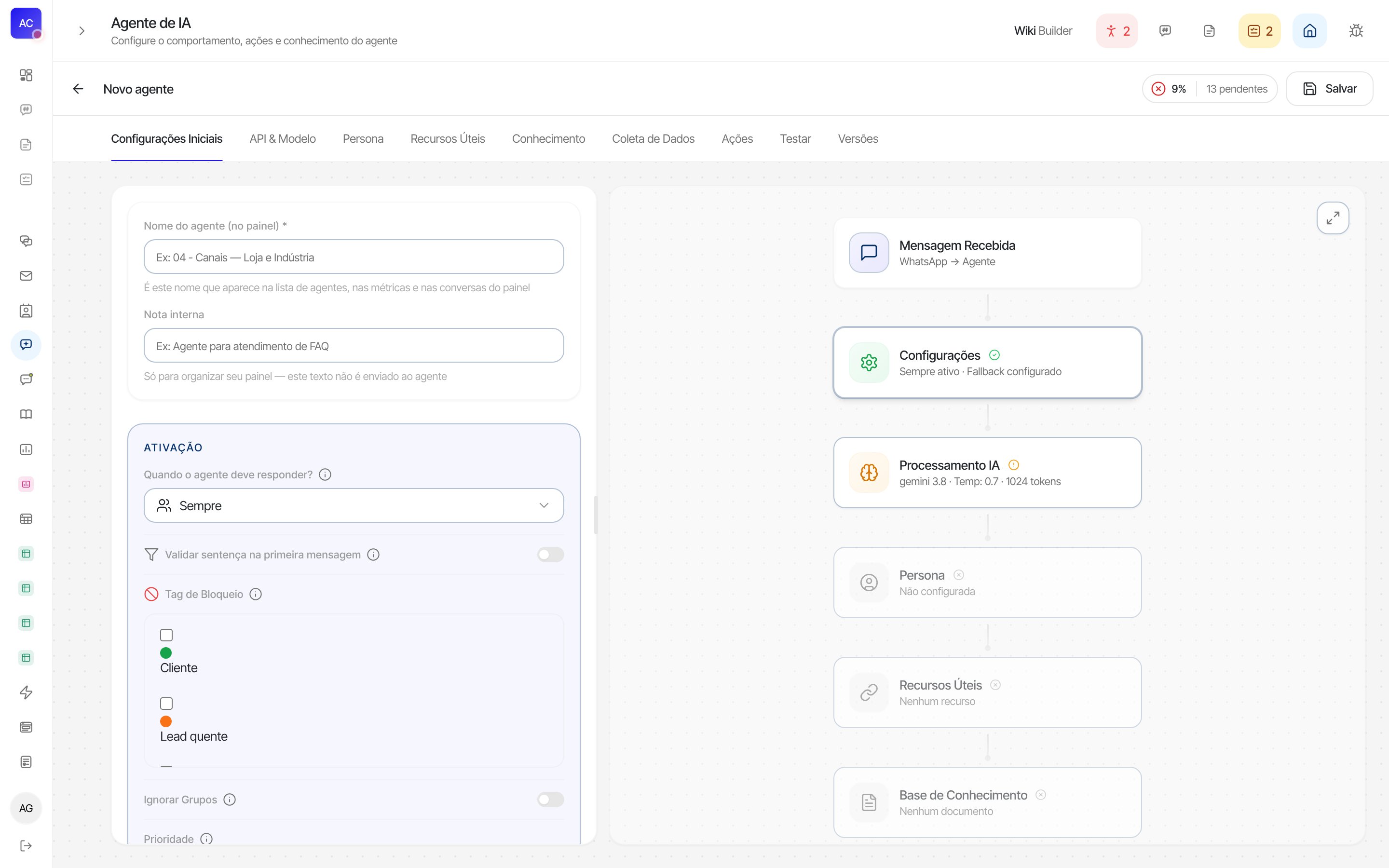
Construtor do agente, aba Configurações Iniciais
Configurações Iniciais
- Nome do agente (no painel) e Nota interna (só para organizar; não vai para o agente).
- Canais em que atua: o mesmo agente pode responder em vários números da organização.
- Ativação: quando o agente responde. Use Tags de Ativação, Validar sentença na primeira mensagem (com Testar mensagem) e Tag de Bloqueio. Em Prioridade em conflito, escolha Bloqueio vence ou Ativação vence.
- Ignorar Grupos e Prioridade (com vários agentes no mesmo canal, o de menor número responde primeiro).
- Mensagem de Boas-vindas (opcional).
- Pausar quando operador responder, com a Duração da pausa. Veja Intervenção humana.
- Horário de Funcionamento próprio do agente, Idioma de atendimento e Mensagem de Espera.
- Se o agente falhar: só enviar a mensagem de erro ou executar uma ação (ex.: transferir para humano) com Aviso ao cliente.
API & Modelo
Escolha a Chave da API Google Gemini (do cofre do canal) e use Testar conexão. Depois defina Modelo, Nível de raciocínio, Tamanho das respostas, Esperar o cliente terminar de escrever, Atraso antes de responder, Temperatura, Contexto de conversa (mensagens) e Memória entre conversas (Contínua ou Isolada). Veja Modelos.Persona
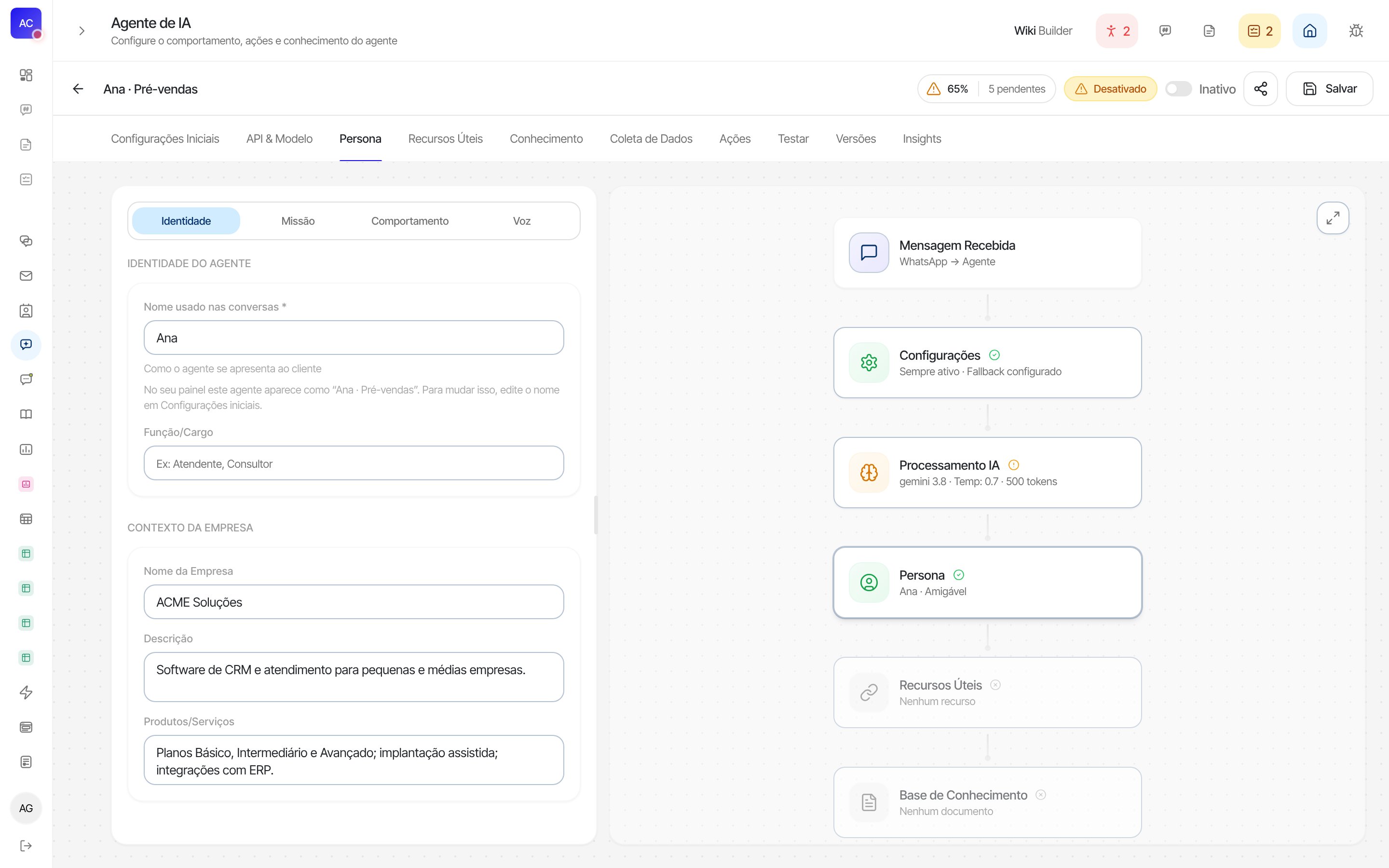
Aba Persona
- Identidade: nome usado nas conversas, função, nome e descrição da empresa, produtos e serviços.
- Missão: objetivo principal, Prioridades de Atuação (arraste para ordenar) e Guardrails (Proibições).
- Comportamento: Tom de Voz, Estilo de Comunicação, Nível de Humanização e Instruções Personalizadas.
- Voz: para respostas em áudio.
Recursos Úteis
Links, e-mails, telefones, imagens e PDFs que o agente compartilha quando faz sentido. Imagens e PDFs vão como mídia no WhatsApp; links de agendamento são sugeridos ao marcar reuniões.Conhecimento
- Arquivos: envie documentos (Upload) ou Colar texto.
- Sites: importe páginas de um site (usa créditos de IA por página lida).
- Tabelas: tabelas que o agente pode consultar.
- API Externa: variáveis que chegam por integração.
- Profundidade da busca nos documentos: Precisa, Equilibrada (recomendado) ou Ampla.
Coleta de Dados
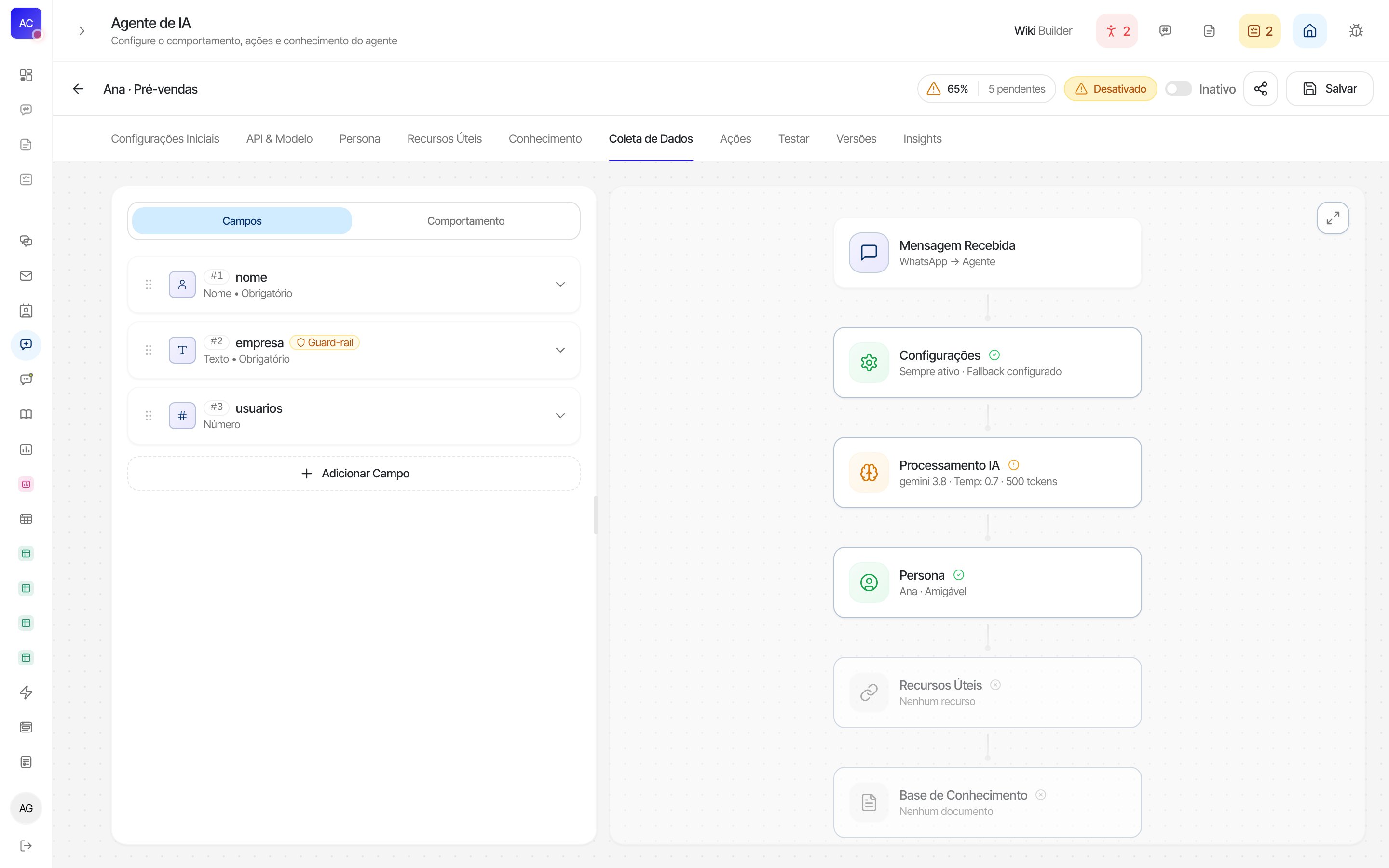
Aba Coleta de Dados