

Campos personalizáveis
Texto, e-mail, telefone, seleção, múltipla escolha, assinatura digital e mais.
Múltiplos destinos
Envie dados para WhatsApp, webhook, e-mail de notificação ou redirecionamento.
Assinatura digital
Adicione um campo de assinatura com validade jurídica para contratos e termos.
UTM tracking
Rastreie a origem de cada lead com parâmetros UTM automáticos.
Criar um Formulário
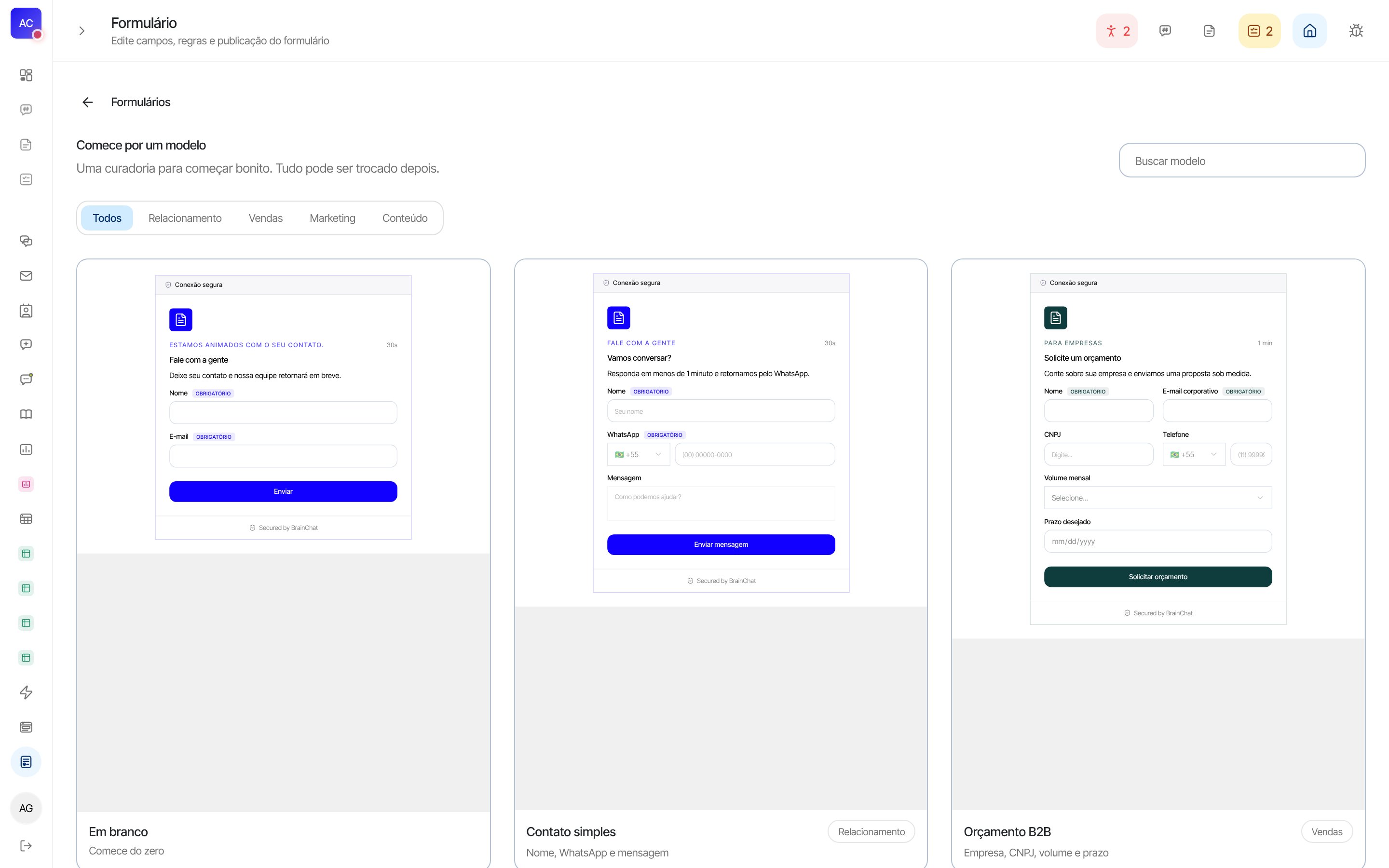
Começar por um modelo
1
Acessar Formulários
Vá em Captação → Formulários no menu lateral. A tela tem as abas Lista, Capturas e Métricas.
2
Criar novo formulário
Clique em Criar Formulário e escolha Em branco ou um modelo. Depois preencha, na aba Informações:
- Nome — identificação interna (ex: “Formulário de Contato”)
- Slug — identificador único na URL (apenas letras, números e hífens)
https://brainchat.app/f/{slug}O editor tem as abas Informações, Campos, Aparência, Assinatura (quando há campo de assinatura), Destino, Embed, UTM, Privacidade e Métricas.3
Adicionar campos
Arraste os tipos de campos para o formulário e configure cada um. Veja os tipos de campos disponíveis.
4
Configurar destino
Defina o que acontece quando o formulário é submetido. É possível combinar múltiplos destinos simultaneamente.
5
Publicar
Ative o formulário e compartilhe a URL pública ou incorpore em um site.
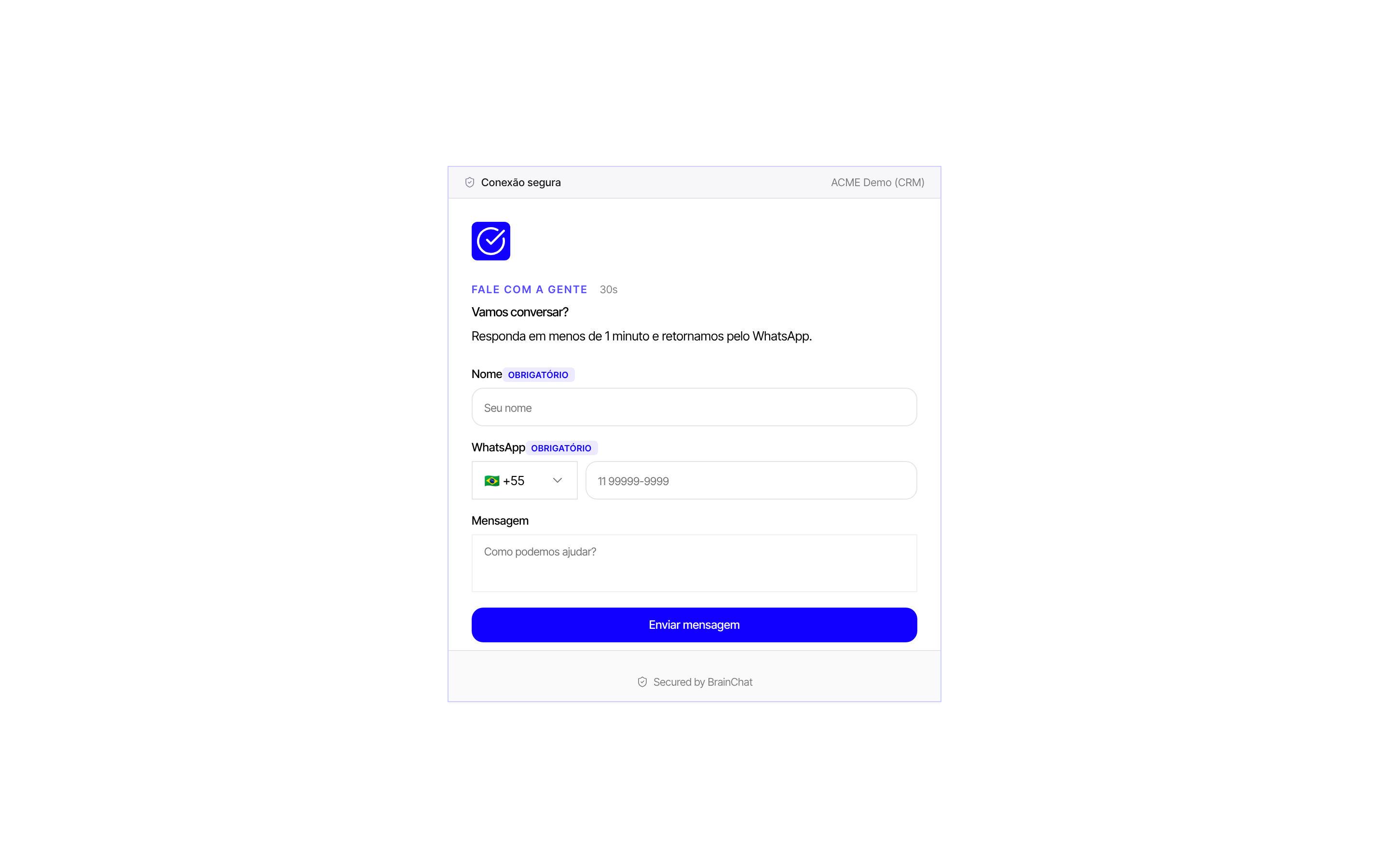
O formulário publicado, como o visitante vê
Destinos de Submissão
Ao configurar o formulário, defina onde os dados vão após o envio. Você pode combinar múltiplos destinos:WhatsApp Inbound
Quando o formulário é submetido, uma mensagem automática de boas-vindas é enviada ao número de telefone informado pelo lead. O contato aparece nas conversas do canal escolhido.O campo Telefone no formulário precisa estar presente e preenchido para o destino de WhatsApp funcionar. Sem um telefone válido, o lead é salvo como contato mas não inicia conversa.
Webhook
Envie os dados do formulário para um sistema externo (CRM, ERP, planilha Google, etc.) via requisição HTTP POST. Configure:- URL do webhook
- O payload enviado inclui todos os campos do formulário + metadados (timestamp, UTM, IP, etc.)
E-mail de Notificação
Receba um e-mail a cada nova submissão. Configure:- Para — destinatário principal
- CC — com cópia para outro e-mail
- CC dinâmico — usar o valor de um campo do formulário como CC (ex: e-mail do vendedor responsável)
Redirecionamento
Após o envio, redirecione o visitante para uma URL:- Mensagem de sucesso (padrão) — exibe uma mensagem de confirmação na mesma página
- Redirecionar para outra página — envia para outra página (ex: thank you page, WhatsApp, site externo)
Mensagem de Resposta Automática
Configure uma mensagem de resposta automática que é enviada ao número do lead via WhatsApp imediatamente após o envio do formulário. Personalize com variáveis:UTM Tracking
Os Formulários capturam automaticamente os parâmetros UTM da URL de acesso ao formulário. Se o visitante chegou via:utm_source, utm_medium e utm_campaign são salvos no contato criado.
No painel, filtre contatos por origem usando as tags UTM para entender quais canais geram mais leads.
Aparência
Cada formulário tem configurações visuais independentes:- Logo — imagem da sua marca
- Cor primária — cor dos botões e destaques
- Cor de fundo — cor da página do formulário
- Cor do texto — cor do texto geral
- Botão de envio — texto personalizado (padrão: “Enviar”)
- Mensagem de sucesso — texto exibido após o envio
Gerenciar Formulários
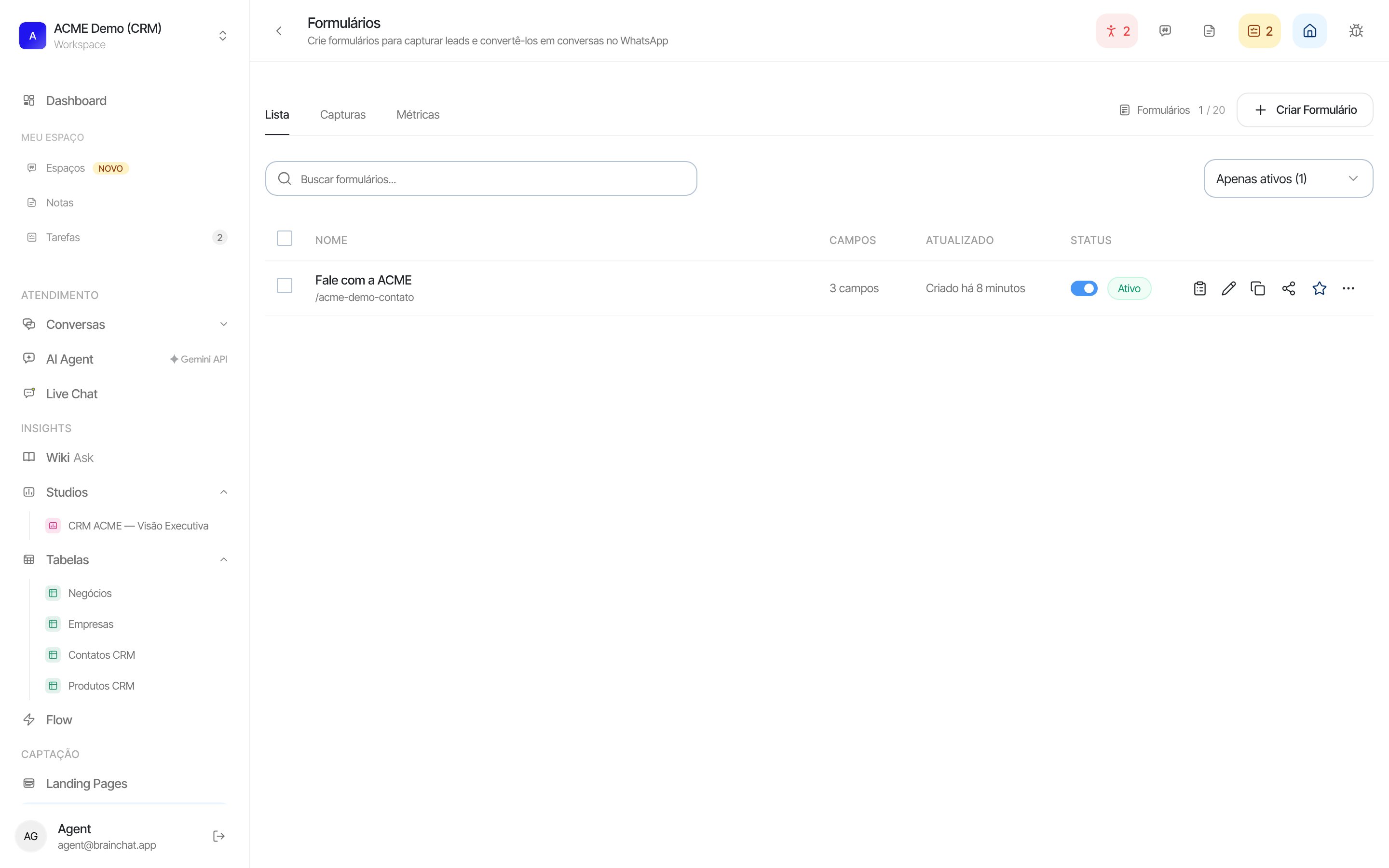
Lista de formulários